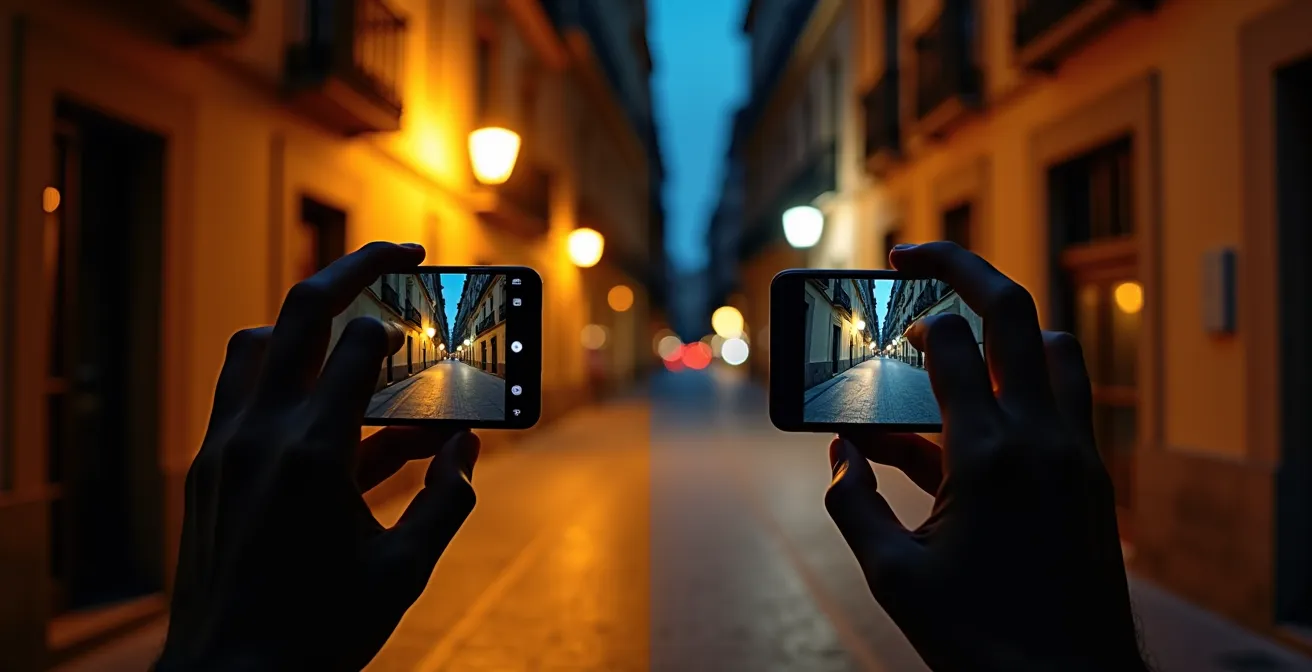
La clave para que tu Xiaomi de gama media haga fotos de gama alta no es el hardware, sino dominar el software de fotografía computacional de la GCam.
- El HDR+ y el Super Res Zoom de la GCam no son filtros, son técnicas que reconstruyen la luz y el detalle que tu sensor no puede captar.
- El modo retrato y los tonos de piel realistas se consiguen gracias a un análisis de la imagen mucho más avanzado que el de la app de cámara nativa.
Recomendación: Deja de buscar el móvil con «mejor cámara» y aprende a usar la GCam. Es la diferencia entre ser un simple usuario y un verdadero alquimista de la fotografía móvil.
Tienes un móvil Xiaomi. Es rápido, la batería dura una eternidad y la pantalla se ve de maravilla. Pero cuando llega el momento de hacer una foto en una situación un poco complicada —una cena con amigos, un atardecer en la playa, un retrato de tu mascota que no para quieta—, el resultado es decepcionante. Los colores son extraños, los detalles se pierden en una masa borrosa y el modo retrato parece un recorte de Photoshop hecho con prisas. La solución obvia parece ser gastar 600 euros más en el próximo buque insignia. Pero, ¿y si te dijera que el secreto no está en el hardware que tienes, sino en el software que no estás usando?
Mucha gente ha oído hablar de la «GCam», la aplicación de cámara de los Google Pixel portada por la comunidad para otros móviles. La instalan y, a menudo, ven una mejora inmediata. Sin embargo, se quedan en la superficie, sin entender la verdadera alquimia digital que sucede en segundo plano. La GCam no es solo una app, es una puerta de entrada a los secretos de la fotografía computacional, la misma tecnología que permite a los Pixel, con sensores a menudo más modestos que la competencia, obtener resultados consistentemente superiores. Es fundamental, eso sí, que tu móvil sea compatible con la API Camera2 para que esta magia funcione.
Este artículo no es una simple guía de instalación. Es un manual de fotógrafo y modder para que entiendas el *porqué* detrás de la magia de la GCam. Vamos a deconstruir cómo Google consigue «sacar luz de donde no la hay», cómo su modo retrato entiende la diferencia entre pelo y fondo, y por qué su ciencia del color respeta la realidad en lugar de inventársela. Al terminar, no solo habrás mejorado las fotos de tu Xiaomi, habrás cambiado para siempre tu forma de entender la fotografía móvil.
A lo largo de las siguientes secciones, desmitificaremos las técnicas que utiliza la GCam y te daremos las claves para configurar cada aspecto como un profesional, desde el HDR+ hasta el flujo de trabajo con archivos RAW y su edición posterior.
Sumario: Guía completa para dominar la fotografía computacional con GCam en tu Xiaomi
- ¿Por qué tu móvil saca luz de donde no la hay y cuándo es mejor desactivarlo?
- ¿Cómo corregir el recorte de pelo artificial en el modo retrato de tu móvil?
- Samsung vs iPhone: ¿quién procesa mejor los tonos de piel en condiciones de luz difícil?
- El error de usar demasiado zoom digital que la IA intenta arreglar emborronando la imagen
- ¿Cuándo disparar en RAW desde el móvil para salvar una foto mal expuesta?
- La mentira de la «Cámara con IA» en móviles de 100 euros que solo satura los colores
- ¿Cuándo mover tus vídeos 4K a un disco SSD externo directamente desde el móvil?
- Canva, Lightroom o Snapseed: ¿qué app elegir para diseñar posts de Instagram desde el móvil?
¿Por qué tu móvil saca luz de donde no la hay y cuándo es mejor desactivarlo?
La magia más evidente de la GCam es su capacidad para capturar escenas nocturnas con una claridad que parece imposible para un sensor tan pequeño. No es brujería, es fotografía computacional en su máxima expresión, y su nombre es HDR+. A diferencia del HDR tradicional, que solo mezcla tres exposiciones (una oscura, una media, una clara), el HDR+ de Google dispara una ráfaga de hasta 15 fotogramas subexpuestos muy cortos. Esto congela el movimiento y evita las zonas «quemadas» o sobreexpuestas. Luego, un algoritmo alinea y promedia estos fotogramas para eliminar el ruido y reconstruir un nivel de detalle y rango dinámico asombroso. Es por eso que, según análisis comparativos de la comunidad Android, el HDR+ puede sacar fotos decentes en condiciones donde la cámara de serie de tu móvil literalmente «hinca las rodillas».
Sin embargo, ser un buen fotógrafo significa saber cuándo romper las reglas. El HDR+ es fantástico para paisajes nocturnos o escenas urbanas, pero puede arruinar la atmósfera de una foto. Si estás intentando capturar la luz íntima de unas velas o el ambiente de un bar con iluminación tenue, el HDR+ intentará «corregirlo», iluminando las sombras y destruyendo el ambiente que querías preservar. En estos casos, un fotógrafo experimentado desactiva el HDR+ para capturar la escena tal y como es, con sus contrastes y sombras profundas. La GCam te da ese control manual que las apps de stock a menudo esconden tras menús confusos.
¿Cómo corregir el recorte de pelo artificial en el modo retrato de tu móvil?
El «modo retrato» es una de las funciones más demandadas, y también una de las que más evidencia la diferencia entre un procesado de imagen simple y uno inteligente. La mayoría de apps de cámara de gama media crean el desenfoque (o *bokeh*) de una forma rudimentaria: usan el segundo sensor para crear un «mapa de profundidad» básico y desenfocan todo lo que está más allá de una cierta distancia. El resultado es ese recorte artificial, especialmente visible en el pelo, donde el móvil no sabe qué es persona y qué es fondo, creando halos extraños o dejando zonas del fondo enfocadas entre los mechones.
La GCam aborda este problema de una forma radicalmente distinta. En lugar de depender solo de un mapa de profundidad, Google entrenó una red neuronal con millones de fotos para que realizara una segmentación semántica. Esto significa que la cámara no solo sabe qué está cerca y qué está lejos, sino que *entiende* lo que está fotografiando: reconoce «pelo», «piel», «ropa», etc. Al identificar el sujeto con esta precisión, puede crear un mapa de desenfoque mucho más gradual y realista, respetando los finos contornos del cabello y produciendo un bokeh que imita al de una lente profesional.
Este párrafo introduce un concepto complejo. Para bien el comprender, es útil visualizar sus componentes principales. La ilustración ci-dessous décompose ce processus.
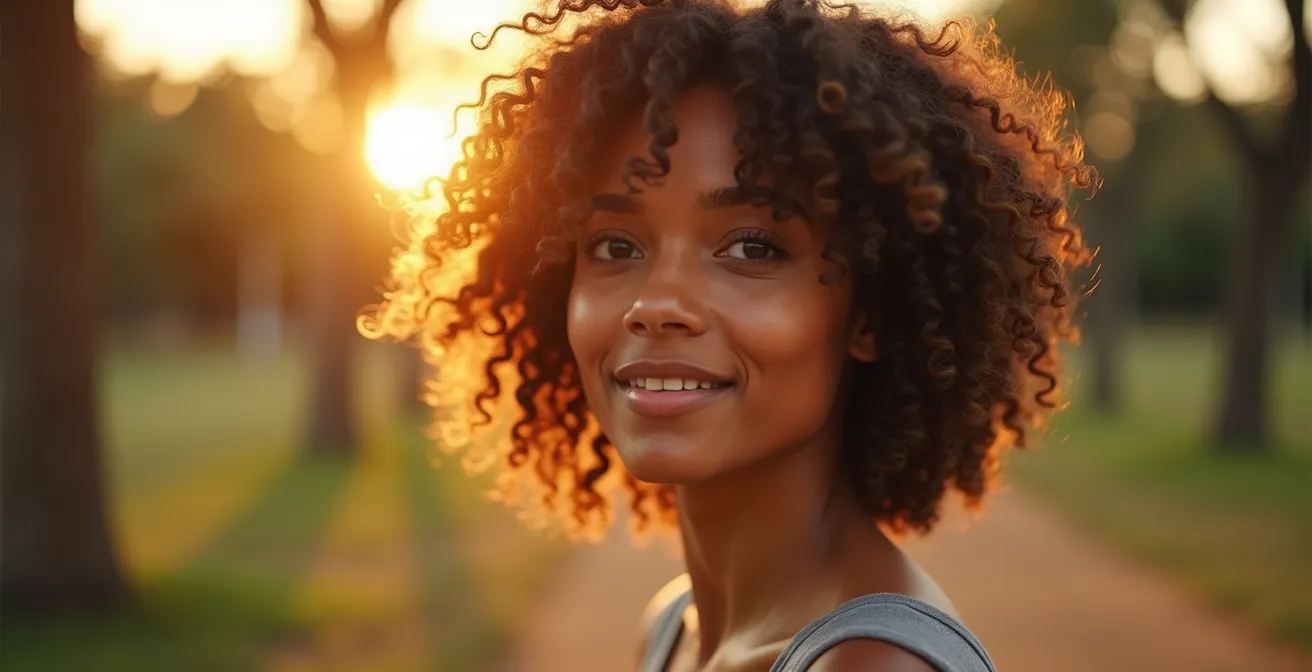
Como se puede observar en la comparativa, la diferencia no es sutil. Mientras la cámara de stock crea un halo torpe alrededor de la figura, la GCam es capaz de aislar incluso los cabellos más finos, ofreciendo una transición suave y natural hacia el fondo desenfocado. Este es un claro ejemplo de cómo el software inteligente puede superar las limitaciones de un hardware modesto.
Samsung vs iPhone: ¿quién procesa mejor los tonos de piel en condiciones de luz difícil?
El debate sobre qué marca reproduce mejor los tonos de piel es eterno. Tradicionalmente, los iPhone han sido elogiados por su realismo, mientras que Samsung ha tendido a saturar y suavizar más los rostros. Sin embargo, con la GCam, esta discusión se vuelve irrelevante para tu Xiaomi. La verdadera ventaja de Google reside en su ciencia del color y, sobre todo, en su sistema de Balance de Blancos Automático (AWB, por sus siglas en inglés), que está a años luz del que implementan la mayoría de fabricantes.
En condiciones de luz complejas, como el interior de un bar con luces cálidas o una oficina con fluorescentes fríos, las cámaras de stock suelen fallar, produciendo tonos de piel anaranjados, verdosos o pálidos. La GCam utiliza algoritmos de aprendizaje automático para analizar la escena, identificar la fuente de luz principal y neutralizar cualquier dominante de color no deseada, preservando un tono de piel natural y agradable. Es este nivel de refinamiento lo que provoca la reacción de muchos usuarios. Como lo expresa un miembro de la comunidad en los foros de XDA Developers, cuya experiencia se recoge en una guía de instalación de GCam para Android:
Un día navegando por los foros de XDA, vi un tema sobre la GCam y la cámara de mi maltrecho Xiaomi cambió por completo. En serio, la diferencia fue tan brutal que pensé que había cambiado de móvil.
– Usuario de la comunidad XDA Developers, Guía de instalación GCam para Android
Además, las versiones más avanzadas de la GCam, desarrolladas por modders, permiten un control granular sobre este balance de blancos. Puedes crear perfiles específicos para situaciones recurrentes, como «Cena en restaurante español» o «Fotos en centro comercial», ajustando el tinte y la temperatura para lograr siempre el resultado perfecto. Esta es la personalización que te convierte de un simple «apunta y dispara» a un fotógrafo con control total sobre su herramienta.
El error de usar demasiado zoom digital que la IA intenta arreglar emborronando la imagen
Todos hemos caído en la trampa: ves algo a lo lejos, pellizcas la pantalla para hacer zoom y el resultado es una imagen pixelada y acuosa. Esto ocurre porque el «zoom digital» no es un zoom real. Simplemente recorta una porción del sensor y la amplía, inventándose los píxeles que faltan, lo que resulta en una pérdida masiva de calidad. Los fabricantes intentan mitigar esto con algoritmos de «reducción de ruido» que, en la práctica, solo consiguen emborronar aún más la imagen para ocultar los artefactos.
Aquí es donde entra en juego otra de las genialidades de Google: el Super Res Zoom. Esta tecnología, presente en la GCam, es un enfoque completamente diferente. En lugar de simplemente recortar, aprovecha el micro-movimiento natural de tus manos al sostener el teléfono. Captura una ráfaga de imágenes, cada una con un desplazamiento minúsculo de una fracción de píxel. Luego, un algoritmo de reconstrucción combina toda esa información adicional para crear una imagen con una resolución y un detalle reales, muy superiores a los de un simple recorte digital. Funciona de manera similar a cómo los astrónomos combinan múltiples exposiciones para obtener imágenes más nítidas de galaxias lejanas.
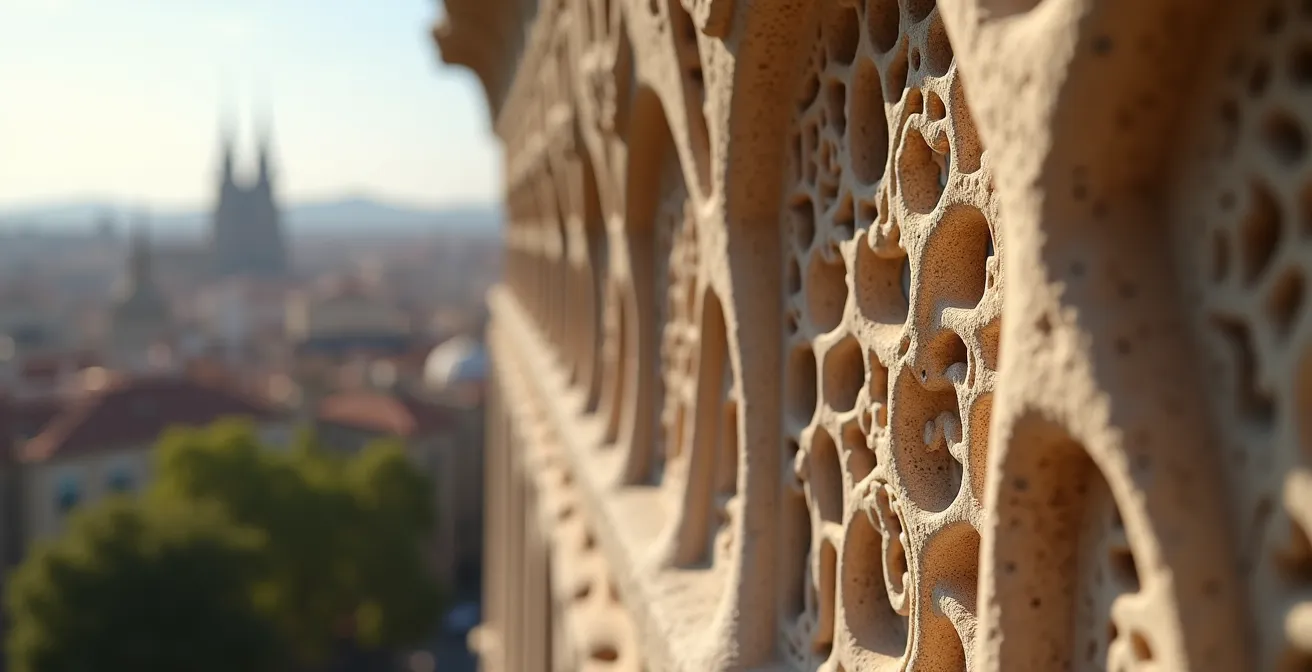
El resultado es un zoom 2x o 3x que, sin necesidad de una lente teleobjetivo dedicada, ofrece una nitidez y un detalle sorprendentes, como se puede apreciar al fotografiar los intrincados detalles de un monumento como la Sagrada Familia. Mientras el zoom digital de la cámara de stock convierte la textura de la piedra en una mancha, el Super Res Zoom preserva el micro-contraste y la definición. Esto es crucial; el zoom digital tradicional simplemente interpola píxeles, mientras que el Super Res Zoom de la GCam utiliza el movimiento natural de la mano para capturar múltiples fotogramas y reconstruir detalles.
¿Cuándo disparar en RAW desde el móvil para salvar una foto mal expuesta?
Para un fotógrafo, el formato RAW es el santo grial. A diferencia de un JPEG, que es una imagen procesada y comprimida, un archivo RAW contiene toda la información captada por el sensor, sin procesar. Esto ofrece una flexibilidad inmensa en la edición, permitiendo recuperar detalles en zonas muy oscuras (sombras) o muy claras (altas luces) que en un JPEG se habrían perdido para siempre.
La GCam lleva este concepto un paso más allá con el RAW computacional. Cuando activas la opción RAW+JPEG, el archivo DNG que genera no es el RAW de una sola toma, sino que ya contiene la información fusionada de las múltiples exposiciones del HDR+. Esto significa que tienes un archivo con un rango dinámico y una limpieza de ruido de partida muy superiores a los de un RAW convencional. Como se explica en el blog técnico de Google AI, a las imágenes fusionadas del HDR+ se le suma la información extra de un fotograma de larga exposición, resultando en mucho menos ruido y artefactos.
¿Cuándo deberías usarlo? El RAW es tu seguro de vida en situaciones de alto contraste. Imagina un atardecer en una playa mediterránea, con el sol brillante y las rocas en sombra profunda. La cámara de stock te obligará a elegir: o un cielo bien expuesto y unas rocas negras, o unas rocas con detalle y un cielo completamente blanco. Con el RAW de la GCam, puedes capturar la escena y, más tarde, en una app como Lightroom Mobile, bajar las altas luces para recuperar el color del cielo y subir las sombras para revelar la textura de las rocas. Es imprescindible para paisajes en lugares como los Picos de Europa o Sierra Nevada, donde el contraste entre picos soleados y valles en sombra es extremo. Eso sí, prepárate: un archivo DNG puede ocupar entre 25 y 40 MB.
La mentira de la «Cámara con IA» en móviles de 100 euros que solo satura los colores
En los últimos años, el marketing de los fabricantes de móviles de gama de entrada se ha llenado de un término: «Cámara con IA». Prometen que esta «Inteligencia Artificial» mejorará tus fotos automáticamente. Sin embargo, en la mayoría de los casos, esta IA es poco más que un filtro glorificado. Lo que hace es reconocer una escena (por ejemplo, «vegetación» o «comida») y aplicarle un preset que, casi invariablemente, consiste en saturar los colores y aumentar la nitidez de forma artificial.
Como indica un análisis técnico de Movilzona sobre la fotografía computacional, a diferencia del resto de marcas, Google decidió centrarse más en el software que en el hardware, dando origen a la GCam. El problema de la «IA» de bajo coste es que es un enfoque destructivo. Al saturar excesivamente ciertos tonos, como los verdes o los amarillos, se pierde información y matices de color. Una comparativa directa en un Xiaomi Redmi Note 7 muestra claramente que mientras la GCam produce un verde natural y lleno de matices en la hierba, la cámara de stock con el modo IA activado genera un verde fosforito y plano. Este extra de saturación, en conjunto con la supuesta Inteligencia Artificial, estropea las fotos. Al aumentar la tonalidad, se eliminan detalles que luego en postproducción son imposibles de recuperar.
Comparativa: «Modo IA» de Xiaomi vs. fotografía computacional real de GCam
En pruebas realizadas por medios como Newesc, se observa que la cámara de Xiaomi suele saturar algunos colores con la Inteligencia Artificial activada. El resultado son imágenes que pueden parecer llamativas en la pequeña pantalla del móvil, pero que carecen de realismo y detalle al verlas en un monitor. En cambio, la GCam, sin necesidad de un «modo IA», utiliza su procesado avanzado para entregar una imagen con colores más fieles a la realidad, un mejor rango dinámico y, sobre todo, más información, lo que permite al usuario decidir en la edición si quiere o no potenciar los colores.
La verdadera inteligencia artificial en fotografía no consiste en aplicar filtros, sino en entender la escena para reconstruir la luz, el detalle y el color de la forma más fiel posible, que es exactamente la filosofía de Google.
¿Cuándo mover tus vídeos 4K a un disco SSD externo directamente desde el móvil?
La GCam no solo brilla en fotografía, sino que también ofrece un control sobre la grabación de vídeo muy superior al de la app de stock. Permite, por ejemplo, grabar en 4K a 60fps con un bitrate de hasta 100 Mbps, una calidad que normalmente está reservada a cámaras dedicadas. Sin embargo, este poder tiene un coste: el espacio de almacenamiento. Un minuto de vídeo a esta calidad puede ocupar fácilmente 750MB. Grabar las vacaciones de una semana puede llenar los 128GB de tu móvil en un par de días.
Aquí es donde el móvil se convierte en el centro de un verdadero flujo de trabajo de creador de contenido. Gracias al puerto USB-C con soporte OTG (On-The-Go) de la mayoría de Xiaomis, puedes conectar un disco SSD externo directamente al teléfono. Esto te permite descargar los clips de vídeo pesados al final de cada jornada de grabación, liberando espacio interno para el día siguiente. Es el mismo método que utilizan los profesionales que graban con cámaras de cine digital.
Este párrafo introduce un tableau que explica su interés. La matriz de decisión siguiente, basada en un análisis comparativo de opciones de almacenamiento, te ayudará a elegir.
| Modelo SSD | Capacidad | Velocidad | Precio aprox. | Ideal para |
|---|---|---|---|---|
| Samsung T7 | 500GB-2TB | 1050 MB/s | 70-150€ | Profesionales |
| SanDisk Extreme | 500GB-2TB | 550 MB/s | 60-120€ | Balance precio/rendimiento |
| Kingston XS2000 | 500GB-2TB | 2000 MB/s | 80-160€ | Máxima velocidad |
Para gestionar esta transferencia, aplicaciones como Solid Explorer o Files by Google te permiten mover carpetas enteras de forma rápida y eficiente. Organizar los archivos por fecha y proyecto en el SSD te ahorrará horas de trabajo en la fase de edición.
Plan de acción: Flujo de trabajo para creadores con GCam y gestión de archivos 4K
- Configura GCam para grabar en 4K 60fps con bitrate máximo (100 Mbps) para obtener la máxima calidad de imagen.
- Calcula tu necesidad de espacio: cada minuto de vídeo 4K ocupará aproximadamente 750MB en tu dispositivo.
- Conecta un SSD externo como un Samsung T7 o SanDisk Extreme a través del puerto USB-C OTG de tu Xiaomi.
- Utiliza un gestor de archivos robusto como Solid Explorer o Files by Google para realizar transferencias masivas de vídeo.
- Crea una estructura de carpetas organizada por fecha y proyecto en el SSD antes de iniciar la transferencia para mantener el orden.
A recordar
- La superioridad de la GCam no es magia, es el resultado de años de desarrollo en fotografía computacional por parte de Google.
- Técnicas como HDR+, Super Res Zoom y la segmentación semántica en el modo retrato superan las limitaciones físicas del sensor de tu móvil.
- Aprender a controlar manualmente estas funciones y entender cuándo usar el formato RAW te convierte en un fotógrafo más versátil y creativo.
Canva, Lightroom o Snapseed: ¿qué app elegir para diseñar posts de Instagram desde el móvil?
Hacer la foto es solo la mitad del camino. Una vez que has utilizado la GCam para capturar una imagen espectacular, el siguiente paso es editarla y, si es necesario, prepararla para su publicación en redes sociales. El ecosistema de aplicaciones móviles es inmenso, pero la elección correcta depende del tipo de archivo que hayas generado y de tu objetivo final.

Tu flujo de trabajo de edición debe ser una extensión natural del proceso de captura. No tiene sentido capturar un archivo RAW con un rango dinámico increíble si luego lo editas en una app que no puede aprovechar esa información. La clave es elegir la herramienta adecuada para cada tarea, creando una cadena de producción eficiente directamente en tu móvil.
La siguiente matriz de decisión, construida a partir de recomendaciones de la comunidad y tutoriales sobre el ecosistema GCam, te ayudará a estructurar tu proceso.
| Tipo de archivo | App recomendada | Ventaja principal | Tiempo edición |
|---|---|---|---|
| JPEG de GCam | Snapseed | Integración filosófica con Google | 2-5 min |
| RAW/DNG | Lightroom Mobile | Capaz de mostrar mayor información en situaciones nocturnas o con poca luz | 5-15 min |
| Diseño final | Canva | Maquetación y texto para posts | 3-10 min |
Para los archivos JPEG, que ya vienen magníficamente procesados por la GCam, Snapseed (también de Google) es la opción ideal. Su interfaz es intuitiva y sus herramientas, como la corrección selectiva o el pincel, son perfectas para ajustes rápidos. Si has disparado en RAW (DNG), la elección indiscutible es Adobe Lightroom Mobile. Es la única capaz de exprimir toda la información de luces y sombras que contiene el RAW computacional de la GCam. Finalmente, si tu objetivo es crear un post para Instagram con texto, gráficos o un diseño específico, Canva es la herramienta final. Importas tu foto ya editada desde Snapseed o Lightroom y la integras en una de sus plantillas.
Ahora que conoces los secretos de la fotografía computacional, es el momento de que empieces a experimentar. Descarga una versión estable de la GCam para tu modelo de Xiaomi, explora sus ajustes y empieza a aplicar estos conocimientos para transformar por completo tus resultados.