Elegir entre Canva, Lightroom o Snapseed es solo el 10% del trabajo; el 90% restante para lograr un resultado profesional desde el móvil está en dominar el ecosistema invisible que rodea a estas apps.
- La diferencia de color entre tu móvil y el PC no es un fallo, es una característica técnica (Display P3 vs. sRGB) que debes gestionar.
- La pérdida de nitidez en Instagram se debe a su compresión agresiva, evitable solo con formatos y exportaciones correctas.
Recomendación: Adopta un flujo de trabajo híbrido (SSD externo + nube) y dispara en RAW en situaciones de luz difíciles para tener control total.
Como diseñador gráfico especializado en redes sociales, veo la misma frustración una y otra vez. Emprendedores y Community Managers que invierten horas en crear un post increíble en Canva o Lightroom desde su móvil, solo para verlo con colores apagados en el ordenador de un cliente o con el texto pixelado una vez subido a Instagram. La reacción inicial es siempre culpar a la aplicación, buscar una alternativa «mejor» y entrar en un ciclo sin fin de descargas y decepciones.
El debate se centra casi siempre en una comparación superficial de funcionalidades: que si Canva tiene más plantillas, que si Lightroom ofrece más control sobre la luz, o que si Snapseed es más rápido. Si bien estas discusiones tienen su lugar, ignoran el verdadero campo de batalla del diseño móvil profesional. El problema rara vez es la aplicación en sí misma, sino todo el ecosistema invisible que la rodea y que nadie te explica.
Pero, ¿y si te dijera que la clave no está en encontrar la app perfecta, sino en dominar los factores técnicos que sabotean tu trabajo entre la pantalla de tu móvil y el feed de tu audiencia? La verdadera profesionalización del contenido móvil no reside en la herramienta, sino en entender el porqué de la discrepancia de color, el cómo de la compresión de imagen y el dónde del almacenamiento seguro. Este no es otro artículo de «las 5 mejores apps», es una guía para navegar los verdaderos desafíos del flujo de trabajo creativo en movilidad.
A lo largo de este artículo, desglosaremos cada uno de estos desafíos técnicos que enfrentas al diseñar desde un dispositivo móvil. Exploraremos desde la gestión del color y la precisión en pantallas pequeñas hasta las mejores prácticas de almacenamiento y exportación para que tu trabajo luzca impecable en cualquier plataforma.
Sumario: Guía para dominar el diseño móvil profesional para Instagram
- ¿Por qué lo que diseñas en tu móvil se ve con colores diferentes en el ordenador de tu cliente?
- ¿Cómo gestionar diseños complejos en pantallas pequeñas sin volverte loco?
- Adobe Fresco o Procreate: ¿cuál es mejor para ilustración vs logotipos en tablet?
- El error de compresión al guardar que arruina la nitidez de tus textos en redes sociales
- ¿Dónde guardar tus proyectos editables pesados cuando el móvil se queda sin espacio?
- ¿Cuándo disparar en RAW desde el móvil para salvar una foto mal expuesta?
- ¿Cuándo usar el perfil de color «Natural» frente al «Vívido» para editar tus fotos de Instagram?
- Apple Pencil o alternativas baratas: ¿cuál elegir para estudiar oposiciones sin gastar 100 €?
¿Por qué lo que diseñas en tu móvil se ve con colores diferentes en el ordenador de tu cliente?
Este es, sin duda, el problema más frustrante y común. Creas un diseño con unos tonos vibrantes en tu iPhone y, al enviarlo, tu cliente te responde: «¿Por qué los colores se ven tan apagados?». No es un fallo de tu móvil ni del ordenador de tu cliente. Es una cuestión de «idiomas» de color. Las pantallas de los móviles modernos (especialmente los iPhone recientes) hablan en Display P3, un espacio de color amplio y rico. Sin embargo, la gran mayoría de los monitores de ordenador y navegadores web del mundo siguen operando en sRGB, un estándar más antiguo y con una gama de colores más limitada.
El resultado es que tu móvil es capaz de mostrar colores, especialmente ciertos rojos, verdes y amarillos, que simplemente no existen en un monitor sRGB estándar. Según explican los expertos en edición fotográfica, las pantallas Display P3 (iPhone) muestran hasta un 25% más de colores que los monitores sRGB. Cuando tu diseño viaja de un espacio a otro, el sistema intenta «traducir» esos colores inexistentes al más cercano disponible, lo que provoca esa pérdida de saturación y viveza.
Para un profesional, la solución no es dejar de diseñar en el móvil, sino ser consciente de esta limitación. Apps como Lightroom Mobile permiten trabajar con perfiles de color y, al exportar, puedes elegir «sRGB» para previsualizar cómo se verá tu creación en la mayoría de las pantallas. Es como hacer una prueba de imprenta, pero para el mundo digital.
Esta tabla comparativa ilustra claramente las diferencias entre los espacios de color de los dispositivos que usas a diario. Entenderla es el primer paso para controlar el resultado final de tus diseños, independientemente de dónde se visualicen.
| Dispositivo | Espacio de Color | Cobertura | Uso Típico |
|---|---|---|---|
| iPhone (12 en adelante) | Display P3 | 100% P3 | Creación de contenido |
| Android gama alta | DCI-P3 | 90-100% P3 | Multimedia |
| Monitor PC estándar | sRGB | 100% sRGB | Oficina/Web |
| Monitor profesional | Adobe RGB | 99% Adobe RGB | Diseño profesional |
¿Cómo gestionar diseños complejos en pantallas pequeñas sin volverte loco?
El segundo gran obstáculo del diseño móvil es la ergonomía. Has intentado alguna vez seleccionar una capa de texto diminuta en un diseño de Canva con 20 elementos, o hacer un ajuste de máscara preciso en Lightroom Mobile con el dedo? Es una receta para la frustración, lo que a menudo se conoce como el «síndrome del dedo gordo». La falta de precisión es el principal motivo por el que muchos profesionales descartan el móvil para trabajos serios, relegándolo a tareas simples.
Sin embargo, la solución es más sencilla y accesible de lo que parece: un stylus o lápiz óptico. No es necesario tener un iPad Pro con un Apple Pencil para ganar precisión. Hoy en día, existen alternativas de gran calidad compatibles con la mayoría de tablets y móviles (tanto iOS como Android) por una fracción del coste. El cambio que supone pasar de usar el dedo a un stylus es radical.
Un lápiz óptico te permite realizar tareas que antes eran impensables en una pantalla pequeña. Por ejemplo, en Canva, puedes seleccionar y mover elementos pequeños con exactitud milimétrica. En Lightroom o Snapseed, puedes realizar ediciones selectivas (pinceles de ajuste, máscaras) con una precisión similar a la de un ratón, pintando la luz o el color justo donde lo necesitas sin afectar al resto de la imagen. Esta herramienta transforma tu dispositivo móvil de un simple visualizador a una estación de trabajo de precisión.
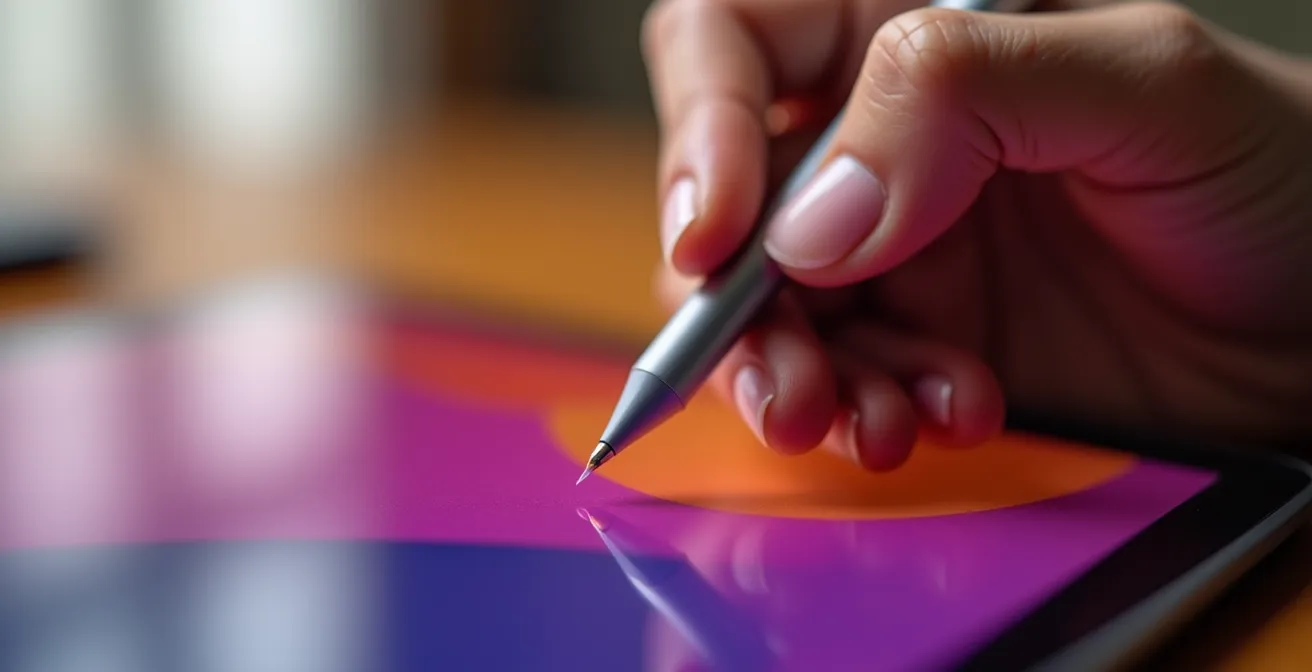
Como se aprecia en la imagen, el uso de un stylus permite un nivel de detalle y control inalcanzable con los dedos. Esto es especialmente crucial cuando trabajas con diseños que contienen múltiples capas, textos pequeños o requieren ajustes de enmascaramiento detallados, convirtiendo una tarea torpe en un proceso fluido y profesional.
Adobe Fresco o Procreate: ¿cuál es mejor para ilustración vs logotipos en tablet?
Cuando el trabajo creativo va más allá de la edición de fotos o el montaje de plantillas, y se adentra en la ilustración o el diseño de logotipos, la tablet se convierte en la herramienta principal. Aquí, la batalla se libra principalmente entre dos gigantes: Procreate, el favorito de los ilustradores por su simplicidad y potencia, y Adobe Fresco, la apuesta de Adobe para integrarse en su ecosistema Creative Cloud.
Para un ilustrador freelance que empieza en España, Procreate suele ser la opción más inteligente desde el punto de vista económico. Con un pago único de alrededor de 15€, ofrece un conjunto de herramientas profesionales de dibujo y pintura vectorial y rasterizado que cubren el 90% de las necesidades. Su interfaz es intuitiva y está optimizada para el flujo de trabajo táctil.
Adobe Fresco, por otro lado, opera bajo un modelo de suscripción (incluido en el plan de Creative Cloud, que ronda los 60€/mes). Su principal ventaja no es una función aislada, sino su integración perfecta con el ecosistema Adobe. Puedes empezar un boceto en Fresco en el iPad, y continuar editándolo como un archivo vectorial en Adobe Illustrator en el ordenador sin perder calidad ni información. Para el diseño de logotipos, donde el formato vectorial es rey, esta capacidad es crucial.
Análisis económico para freelancers españoles: Procreate vs. Adobe
La elección a menudo se reduce a una simple cuestión de rentabilidad. Un estudio de mercado español en 2024 revela que Procreate (pago único de 15€) resulta rentable desde el primer mes para ilustradores que facturan más de 500€ mensuales. En cambio, la suscripción a Adobe Creative Cloud (60€/mes) solo se justifica económicamente para profesionales con ingresos recurrentes superiores a 2000€/mes o aquellos cuyo flujo de trabajo depende críticamente de la integración entre varias aplicaciones de Adobe, como Illustrator y Photoshop. Affinity Designer emerge como una potente alternativa intermedia con un pago único de unos 75€, ofreciendo capacidades vectoriales robustas sin el coste mensual de Adobe.
En resumen: si tu foco es la ilustración y buscas la mejor relación potencia-precio, Procreate es imbatible. Si tu trabajo se centra en el diseño de logotipos y la identidad de marca, y ya operas dentro del ecosistema Adobe, el coste de Fresco se justifica por la eficiencia del flujo de trabajo.
El error de compresión al guardar que arruina la nitidez de tus textos en redes sociales
Has pasado una hora ajustando cada pixel, eligiendo la tipografía perfecta y asegurándote de que el texto de tu post sea nítido y legible. Lo exportas desde Canva, se ve perfecto en tu galería. Lo subes a Instagram y… desastre. El texto aparece borroso, con artefactos extraños a su alrededor, especialmente en los bordes de las letras. Este es el efecto de la compresión agresiva de las redes sociales.
Instagram, Facebook y otras plataformas comprimen brutalmente las imágenes para ahorrar espacio en sus servidores y acelerar los tiempos de carga. Si no subes tu imagen con las especificaciones exactas que la plataforma prefiere, su algoritmo la recomprimirá sin piedad. Según análisis técnicos de la plataforma, Instagram comprime las imágenes hasta un 85% de su calidad original si no se ajustan a sus dimensiones y peso óptimos. Los textos pequeños y los detalles finos son las primeras víctimas de este proceso.
La regla de oro para combatir esto es simple: dale a la plataforma exactamente lo que quiere para que no tenga que «pensar» por ti. Para Instagram, esto significa exportar tus diseños con estas características:
- Formato: JPG o PNG. Usa PNG solo si necesitas transparencias.
- Dimensiones: Un ancho máximo de 1080 píxeles. Para un post cuadrado, 1080x1080px. Para un post vertical, 1080x1350px.
- Perfil de color: sRGB (como vimos en la primera sección).
- Calidad: Exporta al 100% de calidad desde tu app de diseño.
Subir una imagen de 4000px de ancho es contraproducente. Instagram la reducirá a 1080px usando su propio algoritmo, que es mucho peor que el de Photoshop, Canva o Lightroom, resultando en una pérdida de nitidez visible.
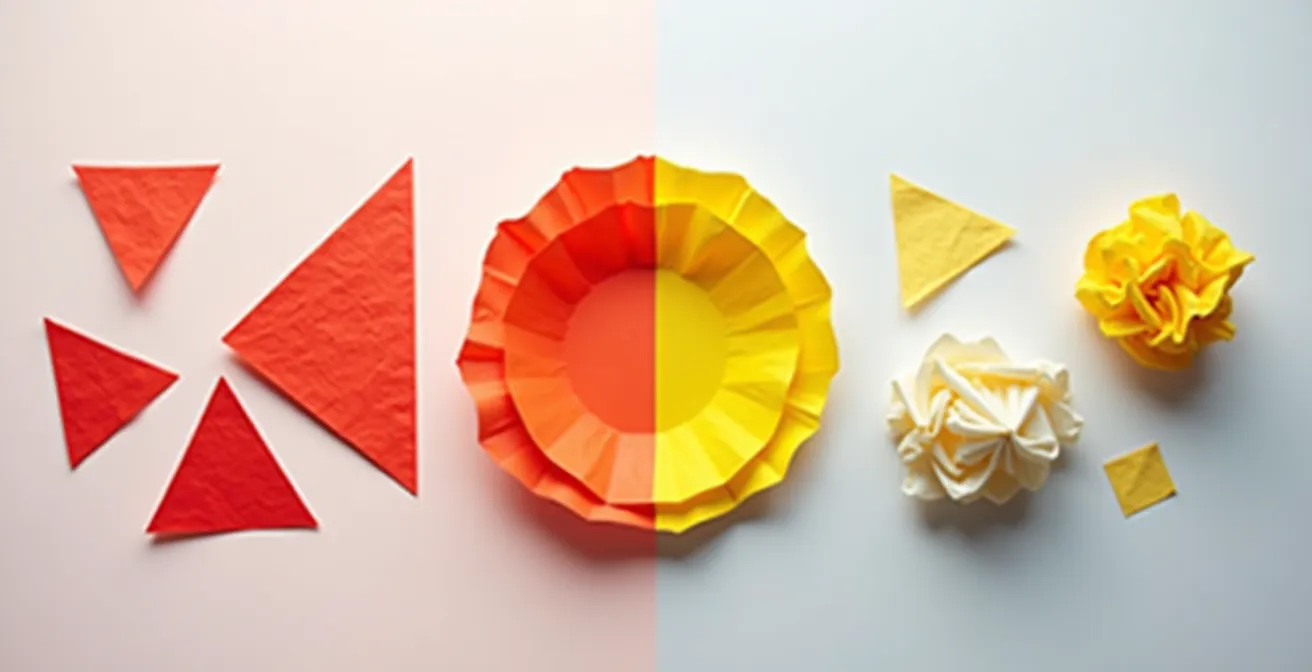
La imagen anterior es una metáfora visual de lo que le ocurre a tu diseño. A la izquierda, un diseño con detalles nítidos y definidos, tal como lo creaste. A la derecha, el mismo diseño después de pasar por un proceso de compresión agresivo: los bordes se vuelven borrosos, los detalles se pierden y la calidad general se degrada. Prevenir esto pasa por un control estricto de los parámetros de exportación.
¿Dónde guardar tus proyectos editables pesados cuando el móvil se queda sin espacio?
A medida que tu nivel de trabajo móvil aumenta, también lo hace el peso de tus archivos. Un proyecto de Canva con múltiples páginas y vídeos, una sesión de fotos en RAW editada en Lightroom, o una ilustración compleja de Procreate pueden ocupar varios gigabytes. Rápidamente, el temido mensaje «Almacenamiento casi lleno» aparece en tu móvil o tablet, paralizando tu flujo de trabajo.
La solución instintiva es recurrir a servicios en la nube como Google Drive, iCloud o Dropbox. Son excelentes para sincronizar archivos y acceder a ellos desde cualquier lugar. Sin embargo, depender exclusivamente de la nube para archivos pesados tiene sus inconvenientes: la velocidad de subida y bajada puede ser lenta con conexiones móviles, y los planes con gran capacidad de almacenamiento pueden ser costosos.
Por eso, el flujo de trabajo más eficiente para un profesional móvil es un sistema híbrido: combinar la velocidad y seguridad de un almacenamiento físico local (un SSD externo) con la flexibilidad de la nube para los archivos finalizados o los recursos de uso frecuente.
Para creativos en España, la elección del servicio en la nube a menudo depende de la velocidad de conexión con los operadores locales y la integración con las apps que ya usas. El siguiente análisis comparativo, basado en datos de rendimiento en España, te ayudará a elegir.
| Servicio | Precio/mes | Espacio | Velocidad con operadores españoles | Integración apps |
|---|---|---|---|---|
| Google Drive | 1.99€ | 100GB | Excelente (Movistar, Orange) | Snapseed nativo |
| iCloud | 0.99€ | 50GB | Muy buena (todos) | Apps iOS |
| Adobe Cloud | Incluido en CC | 100GB | Buena | Lightroom, Fresco |
| Dropbox | 9.99€ | 2TB | Variable | Universal |
Para implementar un flujo de trabajo verdaderamente robusto que combine lo mejor del mundo físico y digital, sigue estos pasos.
Plan de acción para tu flujo de trabajo híbrido
- Backup local inmediato: Conecta un SSD externo (como un Samsung T7 o SanDisk Extreme) por USB-C a tu móvil/tablet para una copia de seguridad rápida.
- Exportación de proyectos pesados: Exporta los archivos fuente de Canva, Lightroom (RAWs) o Procreate directamente al SSD. Esto libera espacio vital en tu dispositivo al instante.
- Sincronización inteligente en la nube: Sube solo las versiones finales optimizadas (JPG/PNG) a Google Photos o iCloud para compartirlas fácilmente.
- Carpeta de activos compartidos: Crea una carpeta «Activos» en Dropbox o Google Drive con tus logos, tipografías y elementos de marca para tenerlos siempre a mano en cualquier app.
- Backup de seguridad redundante: Programa un backup mensual de tu SSD a un servicio de almacenamiento en la nube secundario (backups en frío) para una máxima seguridad contra pérdidas.
¿Cuándo disparar en RAW desde el móvil para salvar una foto mal expuesta?
La mayoría de los móviles de gama media y alta hoy en día ofrecen la opción de disparar en formato RAW (generalmente como un archivo .DNG). Muchos usuarios ignoran esta función, asustados por el mayor peso de los archivos o por no entender su propósito. Sin embargo, para un creador de contenido, saber cuándo usar el formato RAW es como tener un seguro de vida para tus fotos.
Un archivo JPG es una foto «procesada». El móvil toma la información del sensor, aplica sus propios ajustes de color, contraste y nitidez, y luego comprime y desecha toda la información que considera «sobrante». Un archivo RAW, en cambio, es el negativo digital. Es toda la información cruda capturada por el sensor, sin procesar y sin comprimir. Esto significa que contiene muchísima más información, especialmente en las zonas más claras (altas luces) y más oscuras (sombras).
¿Cuándo es esto crucial? En situaciones de alto contraste. Piensa en un atardecer en la playa, el interior de una tienda con una ventana muy brillante al fondo, o un retrato a contraluz. En estas escenas, un JPG a menudo resultará en un cielo completamente blanco («quemado») o en sombras completamente negras («empastadas»), sin ningún detalle recuperable. Disparar en RAW en estas mismas situaciones te da el poder de «revelar» la foto en una app como Lightroom Mobile y recuperar una cantidad asombrosa de detalles que el JPG había destruido.
Caso práctico: Atardecer en la playa de la Concha recuperado con RAW
El poder del formato RAW se demuestra mejor con un ejemplo real. Un fotógrafo profesional documentó una situación clásica: una foto tomada al atardecer en la famosa playa de la Concha, en San Sebastián. La foto en JPG mostraba el cielo completamente blanco y las siluetas de la gente en la orilla casi negras. Sin embargo, el archivo RAW (DNG) capturado simultáneamente guardaba toda la información. Al importarlo en Lightroom Mobile, pudo reducir las altas luces y revelar un cielo lleno de texturas y colores cálidos, y subir las sombras para mostrar los detalles de las personas. El archivo RAW permitió recuperar hasta 3 pasos de información en las luces y 2 en las sombras, una hazaña imposible con el JPG, que ya había perdido esos datos para siempre.
No necesitas disparar en RAW para cada foto de tu día a día. Pero cuando te enfrentes a una escena con una luz complicada que sabes que es importante, activar el modo RAW es la decisión más profesional que puedes tomar.
¿Cuándo usar el perfil de color «Natural» frente al «Vívido» para editar tus fotos de Instagram?
Una vez que superas la fase de aplicar filtros genéricos de Instagram, el siguiente paso en la madurez creativa es tomar el control del color de forma intencionada. Muchas aplicaciones de edición, e incluso las cámaras nativas de los móviles, ofrecen la posibilidad de elegir un perfil de color base antes de empezar a editar. Los dos más comunes son «Natural» y «Vívido» (o equivalentes como «Estándar» y «Saturado»).
El perfil «Vívido» aumenta la saturación y el contraste de forma general. Es tentador porque ofrece un resultado de impacto inmediato, haciendo que los colores resalten. Es una buena opción para sectores donde la energía y el dinamismo son clave, como el turismo de aventura, los festivales de música o la comida rápida.
El perfil «Natural», por otro lado, ofrece una interpretación más fiel y sutil de los colores de la escena. Proporciona un punto de partida más plano y neutro, lo que te da un control mucho mayor para realizar ajustes selectivos. Es la elección preferida en sectores que buscan una estética más sofisticada, elegante y auténtica, como la moda, la cosmética natural, la decoración de interiores o la hostelería de lujo.
La elección no es una cuestión de «mejor» o «peor», sino de intención y coherencia de marca. Un error común es aplicar el perfil «Vívido» a una marca de cosmética orgánica, creando una disonancia entre el mensaje (naturalidad) y la estética (artificialmente saturada). A continuación, una guía práctica para elegir el perfil adecuado según tu sector en el contexto español:
- Turismo y festivales (Medusa Sunbeach, Primavera Sound): Perfil ‘Vívido’ para un impacto visual inmediato y energético.
- Moda y cosmética natural: Perfil ‘Natural’ como base para una estética cuidada, sofisticada y real.
- Gastronomía española (paellas, tapas): Empezar con ‘Vívido’ pero con un ajuste selectivo posterior para potenciar solo los rojos y amarillos sin falsear el resto.
- Hoteles boutique (Ibiza, Mallorca): Perfil ‘Natural’ para trabajar tonos pastel suaves y una atmósfera relajada.
- Deportes y eventos de acción: Perfil ‘Vívido’ pero con la saturación global controlada y reducida ligeramente para no perder realismo.
Puntos clave a recordar
- El dominio del diseño móvil profesional va más allá de la app: se centra en gestionar el color (sRGB vs. Display P3), la compresión de imagen y el almacenamiento.
- Disparar en RAW no es para todo, pero es un seguro de vida en situaciones de alto contraste lumínico, permitiendo una recuperación de detalles imposible en JPG.
- Un flujo de trabajo híbrido, combinando un SSD externo para archivos pesados y la nube para activos y archivos finales, es la solución más robusta para no saturar tu dispositivo.
Apple Pencil o alternativas baratas: ¿cuál elegir para estudiar oposiciones sin gastar 100 €?
Aunque el debate sobre el mejor stylus es muy popular entre los opositores en España que pasan horas subrayando apuntes en PDF, la elección es igualmente crítica para un creador de contenido con un presupuesto ajustado. La pregunta de fondo es la misma: ¿merece la pena invertir casi 100€ en un Apple Pencil o una alternativa barata de 20-30€ puede hacer el trabajo?
Para un diseñador o Community Manager, las características clave de un stylus no son solo si escribe bien, sino su precisión en la punta, la sensibilidad a la presión (para ilustración) y, sobre todo, el «Palm Rejection». Esta tecnología permite apoyar la palma de la mano sobre la pantalla mientras dibujas o escribes, sin que se registren toques accidentales. Un Apple Pencil o un Logitech Crayon ofrecen un palm rejection casi perfecto, lo que se traduce en un flujo de trabajo fluido y sin interrupciones.
Las alternativas «clon» más baratas han mejorado mucho, y muchas ya ofrecen un palm rejection decente. Sin embargo, su fiabilidad puede ser variable. Para tareas de alta precisión como el retoque fotográfico detallado o el diseño de logotipos, un pequeño fallo o un trazo interrumpido puede ser muy frustrante. Además, hay que considerar el coste de las puntas de recambio, que en los modelos genéricos suelen desgastarse más rápido.
La decisión final se basa en un análisis de coste-beneficio adaptado a tu uso. ¿Usarás el stylus esporádicamente para hacer selecciones precisas en Canva? Una alternativa barata es más que suficiente. ¿Tu trabajo principal será la ilustración digital o el retoque fotográfico intensivo en un iPad? La inversión en un Apple Pencil se amortiza rápidamente en tiempo ahorrado y frustración evitada.
Experiencia real: La perspectiva de un usuario intensivo con una alternativa económica
La experiencia de un opositor a Auxiliar Judicial en Madrid que usó un stylus genérico de 22€ durante 18 meses es muy reveladora. A pesar de fallos ocasionales en el palm rejection y la necesidad de cambiar puntas cada 3 meses, el ahorro inicial de 77€ frente al Apple Pencil le pareció una decisión acertada para su presupuesto. Para un diseñador, este mismo cálculo implica preguntarse: ¿cuántas horas de trabajo me ahorrará un stylus perfecto? Si un Apple Pencil te ahorra solo 1-2 horas de trabajo al mes (valoradas en, por ejemplo, 50-80€), la inversión se justifica económicamente en el primer o segundo mes.
Para poner estos datos en perspectiva, la siguiente tabla compara las opciones más populares en el mercado español, enfocando en las características relevantes para un profesional creativo.
| Modelo | Precio | Autonomía | Palm Rejection | Puntas recambio | Recomendado para |
|---|---|---|---|---|---|
| Apple Pencil 1 | 99€ | 12h | Perfecto | 20€/4 unidades | Uso profesional intensivo |
| Logitech Crayon | 69€ | 7h | Muy bueno | No reemplazables | Mejor calidad-precio |
| Adonit Note+ | 49€ | 10h | Bueno | 15€/3 unidades | Presupuesto medio, buen rendimiento |
| Clones genéricos | 15-25€ | 8h | Variable | 5€/5 unidades | Uso ocasional y ahorro máximo |
Ahora que entiendes el ecosistema completo, desde el color y la precisión hasta el almacenamiento y la exportación, estás equipado para elevar la calidad de tu trabajo. Para transformar de verdad tus diseños, el siguiente paso es auditar tu propio flujo de trabajo móvil, aplicando estos principios para identificar y corregir los puntos débiles de tu proceso actual.