
La elección correcta entre iPad Air y Surface Pro no reside en las especificaciones, sino en identificar y eliminar las «fricciones laborales» que más cuestan tiempo y dinero en su día a día.
- La Surface Pro con Windows 11 ofrece una ventaja decisiva en la compatibilidad con software empresarial tradicional (macros de Excel) y trámites con la administración española (certificado FNMT).
- El iPad Air brilla por su conectividad 5G superior y una mayor autonomía de batería, clave para la verdadera movilidad, aunque presenta más barreras en entornos corporativos no adaptados.
Recomendación: Antes de decidir, audite su flujo de trabajo semanal. La mejor inversión es el dispositivo que resuelve sus interrupciones más frecuentes, no el que tiene el procesador más rápido sobre el papel.
Para un comercial que pasa más tiempo en visitas a clientes que en la oficina, el debate entre un iPad Air y una Microsoft Surface Pro como sustituto de un portátil es una decisión estratégica. La promesa es la misma: unificar productividad y ocio en un único dispositivo ligero y potente. Sin embargo, la elección va mucho más allá de una simple preferencia por iPadOS o Windows. Las soluciones habituales se centran en comparar la potencia del procesador o la calidad de la pantalla, pero a menudo ignoran los pequeños obstáculos que marcan la diferencia en un entorno profesional real.
La verdadera pregunta no es cuál es «mejor», sino cuál se integra de forma más fluida en su ecosistema de trabajo. Esto implica analizar desde la compatibilidad con los proyectores de las salas de reuniones de sus clientes hasta la facilidad para firmar digitalmente un contrato o presentar un informe con macros complejas. A menudo se cae en la platitud de que el iPad es para crear y la Surface para trabajar, pero la realidad es mucho más matizada, especialmente en el contexto español, con sus particularidades administrativas y tecnológicas.
Este análisis adopta una perspectiva diferente. En lugar de una simple comparativa de características, nos centraremos en el concepto de fricción laboral: las pequeñas interrupciones, incompatibilidades y pasos adicionales que rompen su flujo de trabajo y le cuestan un tiempo precioso. ¿Y si la clave no fuera la velocidad del chip, sino la capacidad del dispositivo para permitirle realizar todas sus tareas sin necesitar un «ordenador de verdad» como respaldo? Este es el principio de la soberanía del dispositivo.
A lo largo de este artículo, desglosaremos los costes ocultos, la usabilidad real de cada sistema operativo en modo táctil, las debilidades mecánicas a vigilar y las decisiones críticas sobre software y accesorios. El objetivo es proporcionarle un marco de decisión basado en los escenarios reales que afronta un comercial en España, para que elija la herramienta que verdaderamente potencie su productividad sin interrupciones.
Para ayudarle a navegar por este análisis detallado, hemos estructurado el contenido en torno a las preguntas más críticas que debe hacerse. A continuación, encontrará un resumen de los temas que abordaremos para que pueda comprender el alcance completo de esta comparativa estratégica.
Sommaire : iPad vs. Surface: El análisis definitivo para el profesional móvil
- ¿Por qué un híbrido con teclado y lápiz acaba costando más que un portátil tradicional?
- ¿Cómo configurar Windows 11 para que sea realmente usable con los dedos?
- iPadOS vs. Windows: ¿cuál ofrece una experiencia de ventanas múltiples real?
- El punto débil mecánico de los convertibles que debes revisar antes de comprar uno usado
- 11 o 13 pulgadas: ¿cuándo el tamaño extra sacrifica la portabilidad que buscabas?
- Gráfica integrada o dedicada: ¿cuál elegir si necesitas potencia visual con presupuesto ajustado?
- ¿Por qué pagar una licencia de Office es tirar el dinero si solo editas textos simples?
- Apple Pencil o alternativas baratas: ¿cuál elegir para tomar notas sin gastar más de 100 €?
¿Por qué un híbrido con teclado y lápiz acaba costando más que un portátil tradicional?
Uno de los mayores errores al comparar un iPad Air o una Surface Pro con un portátil es fijarse únicamente en el precio base del dispositivo. Para un uso profesional, tanto el teclado como el lápiz óptico no son opciones, sino herramientas esenciales. Es aquí donde el coste total de propiedad (TCO) se dispara y la comparativa de precios inicial se vuelve engañosa. Los fabricantes lo saben y venden estos accesorios clave por separado, a menudo a precios elevados que alteran significativamente la inversión final.
El coste de convertir estas tabletas en verdaderas estaciones de trabajo móviles puede ser sustancial. El Magic Keyboard de Apple, por ejemplo, es una pieza de ingeniería excelente, pero su precio puede representar casi el 50% del valor del propio iPad. Microsoft adopta una estrategia similar, aunque con precios algo más contenidos para su Type Cover y Surface Pen. Esta estrategia de «despiece» hace que el conjunto completo supere con frecuencia el coste de un portátil tradicional con especificaciones equivalentes o incluso superiores.
Para ilustrar esta diferencia en el contexto español, analicemos la inversión necesaria para una configuración completa de los modelos más recientes. La siguiente tabla desglosa el coste partiendo de los precios oficiales en España para dispositivos con almacenamiento comparable, añadiendo los accesorios oficiales indispensables para un comercial.
| Configuración | iPad Air 11″ España | Surface Pro 12″ equiv. |
|---|---|---|
| Dispositivo base (256GB) | 839€ | 1.159€ (Snapdragon X Plus) |
| + Teclado oficial | +349€ (Magic Keyboard) | +179,99€ (Funda con Teclado) |
| + Lápiz oficial | +149€ (Apple Pencil Pro) | +149,99€ (Slim Pen) |
| TOTAL configuración completa | 1.337€ | 1.488,98€ |
Como muestra la comparativa de precios en España, la inversión total es considerable en ambos casos. La percepción de que el iPad es una opción más económica se desvanece al sumar los accesorios. Por tanto, la decisión no debe basarse en el precio de entrada, sino en el valor que cada ecosistema aporta para justificar ese coste. Este es el verdadero punto de partida de nuestro análisis.
¿Cómo configurar Windows 11 para que sea realmente usable con los dedos?
La gran ventaja y, a la vez, el gran desafío de la Microsoft Surface Pro es que ejecuta una versión completa de Windows 11. Esto le otorga un poder y una versatilidad inalcanzables para iPadOS, pero también introduce una fricción de usabilidad considerable cuando se utiliza en modo tableta. La interfaz de Windows, a pesar de las mejoras, sigue estando diseñada principalmente para ser operada con ratón y teclado. Los menús contextuales, los iconos de la barra de tareas y los exploradores de archivos pueden ser frustrantes de manejar solo con los dedos.
Afortunadamente, Windows 11 incluye una serie de ajustes que pueden transformar la experiencia táctil, haciéndola mucho más eficiente para un comercial que necesita operar de pie o en espacios reducidos. La clave es dedicar tiempo a una configuración inicial para optimizar el sistema para la interacción dactilar, reduciendo la necesidad de recurrir constantemente al teclado o al lápiz para tareas básicas. Se trata de hacer que el sistema trabaje para usted, y no al revés.
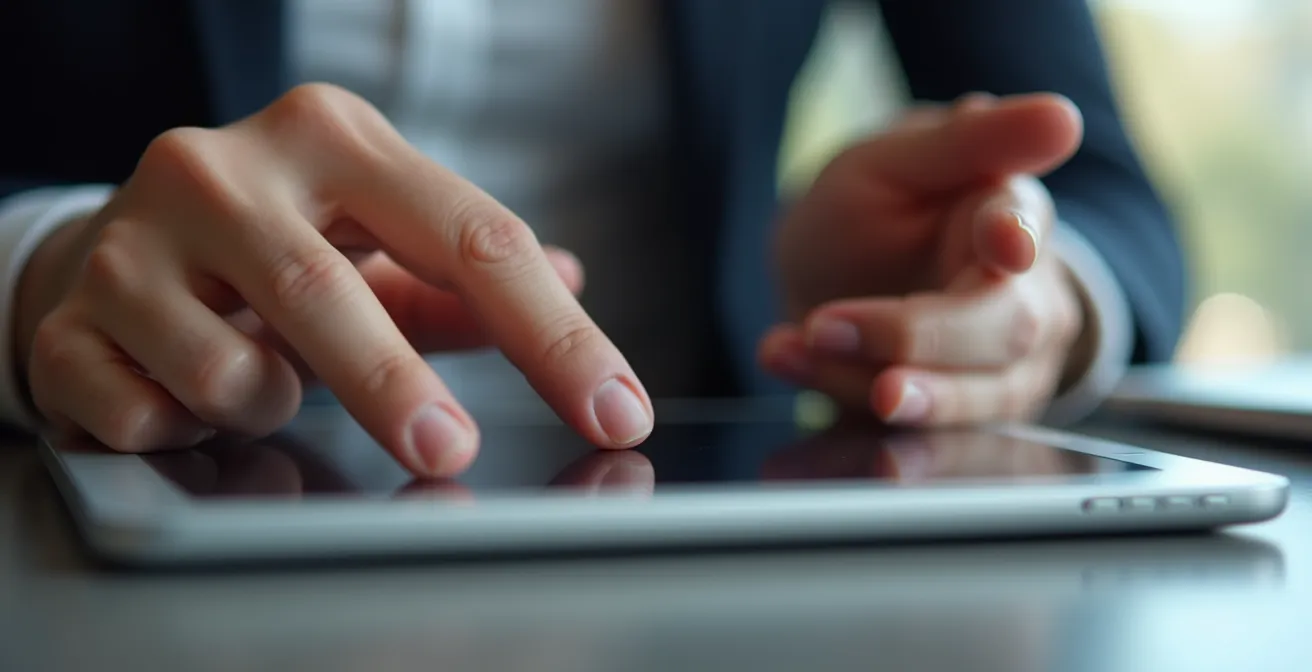
Configurar correctamente la interfaz no es un capricho, sino una necesidad para mantener un flujo de trabajo ininterrumpido. Un comercial no puede permitirse luchar contra menús diminutos mientras presenta una propuesta a un cliente. La optimización pasa por hacer los elementos más grandes, personalizar los accesos directos y aprovechar los gestos. Aquí detallamos los pasos esenciales:
- Ajustar la escala de la pantalla: Vaya a Configuración > Sistema > Pantalla y aumente la escala de «texto, aplicaciones y otros elementos» a un 125% o 150%. Este es el cambio más impactante para mejorar la usabilidad táctil.
- Personalizar el menú Inicio: Ancle las aplicaciones cruciales (su CRM, Teams, Excel, la calculadora) como «tiles» o iconos grandes. Esto crea un lanzador de aplicaciones similar al de una tableta, de acceso rápido y fácil.
- Activar el teclado táctil mejorado: Asegúrese de tener habilitado el teclado virtual que permite el modo dividido. Esto facilita enormemente la escritura con los pulgares mientras se sujeta el dispositivo con ambas manos.
- Configurar gestos rápidos: Personalice las acciones del Surface Pen, como asignar el doble clic para una captura de pantalla instantánea, ideal para guardar información clave de una reunión.
iPadOS vs. Windows: ¿cuál ofrece una experiencia de ventanas múltiples real?
La gestión de múltiples ventanas es, quizás, la diferencia más profunda y filosófica entre el iPad y la Surface. Mientras la Surface Pro ofrece la experiencia de escritorio de Windows 11 sin adulterar, el iPad ha evolucionado desde una interfaz de una sola aplicación a un sistema más complejo con Split View, Slide Over y, más recientemente, Stage Manager (Organizador Visual). Sin embargo, esta evolución aún no logra replicar la libertad y flexibilidad de un escritorio tradicional, lo que genera una fricción laboral significativa para quienes dependen de un flujo de trabajo multitarea intensivo.
Stage Manager en iPadOS es un avance notable, permitiendo superponer ventanas y agrupar aplicaciones, pero funciona dentro de un marco estructurado y con limitaciones. No se pueden colocar ventanas en cualquier lugar con total libertad, y el sistema a menudo reorganiza el espacio de forma automática. Para un comercial que necesita comparar datos de una hoja de cálculo, redactar un correo y consultar una web de producto simultáneamente, estas restricciones pueden ser un obstáculo. En contraste, Windows 11 en la Surface Pro ofrece una multitarea real y sin concesiones, idéntica a la de cualquier portátil.
Sin embargo, la balanza se equilibra en el ámbito de la conectividad. Una diferencia clave para un comercial que necesita conectividad constante es que el 100% de los modelos de iPad Air ofrecen una opción con 5G, mientras que esta característica está ausente en la Surface Pro estándar. Esta autonomía real de trabajo, libre de la necesidad de buscar redes Wi-Fi o hacer tethering con el móvil, es una ventaja competitiva masiva para el iPad en el terreno.
Estudio de caso: El «infierno de los dongles» en las oficinas españolas
Un escenario común para un comercial es llegar a la oficina de un cliente para una presentación. En un entorno de oficina típico en España, es frecuente encontrar proyectores y pantallas antiguas que aún utilizan puertos HDMI o incluso VGA. Según un análisis de compatibilidad con periféricos legacy, aunque ambos dispositivos requieren adaptadores (dongles), la Surface Pro con Windows 11 tiene una mayor probabilidad de reconocer hardware antiguo sin problemas gracias a la enorme base de drivers del sistema operativo. El iPad, aunque compatible vía USB-C, puede presentar más problemas de reconocimiento con adaptadores no oficiales o proyectores más antiguos, creando una fricción innecesaria justo antes de una reunión importante.
En definitiva, la elección se reduce a una priorización de fricciones: ¿prefiere la libertad multitarea sin restricciones y la compatibilidad con hardware antiguo de la Surface, a costa de depender de Wi-Fi? ¿O valora más la conectividad 5G permanente y la simplicidad del iPad, aceptando un entorno de trabajo en ventanas más limitado?
El punto débil mecánico de los convertibles que debes revisar antes de comprar uno usado
Al invertir en un dispositivo premium, la durabilidad es un factor clave, especialmente para un comercial que somete su equipo a un uso intensivo y constante movimiento. Los convertibles, por su naturaleza híbrida y su diseño delgado, presentan puntos de estrés mecánico que no existen en los portátiles tradicionales. Si está considerando un modelo de segunda mano o reacondicionado para ajustar el presupuesto, conocer estos puntos débiles es crucial para evitar una mala inversión y futuras fricciones por fallos de hardware.
Los dos componentes más expuestos al desgaste son el sistema de soporte y los puertos de conexión. En la Surface Pro, el kickstand (el soporte trasero ajustable) es su mayor virtud y su potencial talón de Aquiles. Con el uso repetido, la bisagra puede perder firmeza, haciendo que el dispositivo no mantenga el ángulo deseado. En el caso del iPad, al carecer de soporte integrado, el chasis de aluminio es el elemento estructural principal. Su extrema delgadez lo hace susceptible a doblarse si se aplica presión de forma incorrecta, por ejemplo, al transportarlo en una mochila apretada.
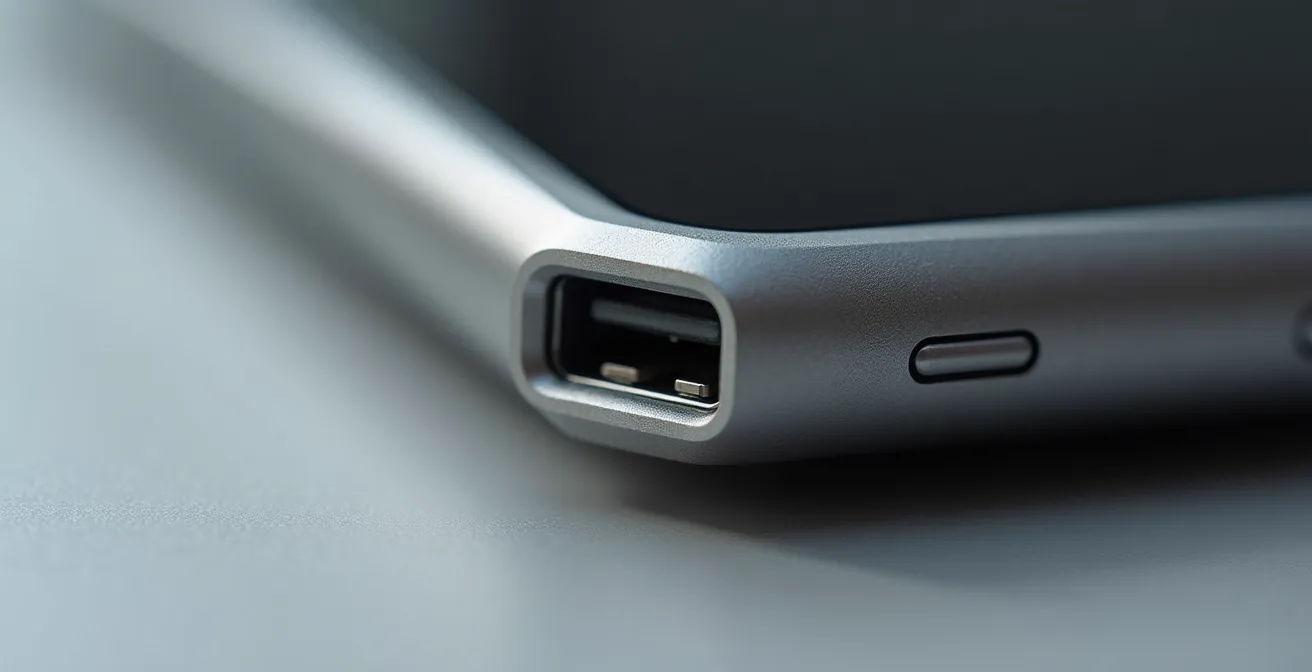
El puerto de conexión es otro punto crítico. El conector USB-C en ambos dispositivos y los pines magnéticos del teclado de la Surface son zonas de alto tráfico. Según pruebas de durabilidad y flexión, el puerto USB-C es a menudo el primer punto de fallo estructural bajo presión extrema. En un dispositivo usado, un puerto con holgura puede causar problemas de carga o conexión de periféricos intermitentes, una pesadilla para un profesional en movilidad. Del mismo modo, una pantalla que muestra «white spots» o manchas blancas en un iPad puede ser indicativo de presión excesiva o una caída previa.
Su lista de comprobación: 5 puntos críticos a auditar en un convertible de segunda mano
- Chasis y pantalla (iPad/Surface): Coloque el dispositivo sobre una mesa perfectamente plana. Presione suavemente las esquinas para detectar cualquier curvatura o cojeo. En el iPad, muestre una imagen blanca al 100% de brillo y busque «white spots» o zonas más iluminadas.
- Bisagra del Kickstand (Surface): Abra y cierre el soporte en todo su recorrido. Verifique que ofrece resistencia y se mantiene firme en cualquier ángulo sin ceder bajo el peso del dispositivo.
- Puerto USB-C (Ambos): Conecte y desconecte un cable varias veces. El conector debe entrar con firmeza y sin holgura. Mueva ligeramente el cable una vez conectado; no debería haber interrupciones en la carga o conexión de datos.
- Conector del teclado (Surface): Inspeccione con una lupa los pines magnéticos del conector Type Cover, tanto en la tableta como en el teclado. Busque signos de corrosión (puntos verdes o negros) o suciedad.
- Batería (Ambos): No se fíe del porcentaje. Realice una prueba de uso real: reproduzca un vídeo de YouTube durante 30 minutos y mida la caída del porcentaje. Compare la degradación con las especificaciones originales para estimar la salud real de la batería.
11 o 13 pulgadas: ¿cuándo el tamaño extra sacrifica la portabilidad que buscabas?
La elección entre un modelo de 11 o 13 pulgadas (o tamaños equivalentes) parece una simple cuestión de preferencia personal, pero para un comercial viajero, tiene implicaciones directas sobre la portabilidad y la ergonomía. Un error común es optar por la pantalla más grande posible asumiendo que «más es mejor» para la productividad, sin considerar el coste oculto en peso, volumen y manejabilidad. El objetivo es encontrar el equilibrio perfecto entre una superficie de trabajo cómoda y un dispositivo que no se convierta en una carga al final del día.
La pantalla de 13 pulgadas ofrece una experiencia más inmersiva y un espacio de trabajo superior, permitiendo tener dos aplicaciones abiertas a un tamaño usable. Es ideal para trabajar en una mesa de hotel o en la oficina. Sin embargo, ese extra de tamaño y peso se nota. Como revelan las especificaciones, la diferencia de casi 170 gramos entre un iPad Air de 13″ y un modelo más pequeño es significativa cuando se transporta todo el día. Además, un dispositivo más grande es más incómodo de usar de pie o en espacios reducidos como un tren o un avión.
El modelo de 11 pulgadas, por otro lado, representa el punto óptimo de la portabilidad. Es más ligero, más fácil de sujetar con una mano para tomar notas rápidas y se adapta mejor a cualquier tipo de bolso o mochila. Sacrifica espacio en pantalla, lo que puede hacer la multitarea más ajustada, pero gana enormemente en versatilidad. Para un comercial que valora la agilidad por encima de todo, el formato más pequeño suele ser la elección más inteligente a largo plazo, evitando la fricción ergonómica de un equipo demasiado grande.
Llevo usando el iPad como dispositivo de viaje desde hace años. El modelo de 13 pulgadas permite una amplísima superficie de uso pero sacrifica comodidad. Para leer antes de dormir, uno de mis hábitos diarios, el de 11 pulgadas mejora en manejabilidad considerablemente.
– Usuario profesional, Xataka
En última instancia, la decisión depende de su patrón de uso principal. Si el dispositivo pasará el 80% del tiempo sobre una mesa, las 13 pulgadas son una ventaja. Si, por el contrario, su trabajo implica constantes cambios de ubicación, tomar notas de pie y operar en movimiento, las 11 pulgadas le ofrecerán un flujo de trabajo con muchas menos interrupciones físicas.
Gráfica integrada o dedicada: ¿cuál elegir si necesitas potencia visual con presupuesto ajustado?
El debate entre gráfica integrada y dedicada suele asociarse a gamers o profesionales creativos como arquitectos o diseñadores. Sin embargo, para un comercial moderno, la potencia gráfica ha dejado de ser un aspecto secundario. Aunque no necesite renderizar modelos 3D, su trabajo diario sí demanda un rendimiento visual sólido para tareas que se han vuelto cotidianas: realizar videollamadas con fondos virtuales, proyectar presentaciones en monitores 4K o manejar paneles de Business Intelligence con visualizaciones complejas.
Tanto el iPad Air con su chip Apple Silicon (M-series) como la Surface Pro con los nuevos procesadores Snapdragon X Elite/Plus o Intel Core Ultra apuestan por potentes gráficas integradas. Esto significa que la GPU está en el mismo chip que la CPU, una solución que optimiza drásticamente la eficiencia energética y, por tanto, la duración de la batería. Para un comercial, esto se traduce en una mayor autonomía real de trabajo, pudiendo afrontar una jornada completa de reuniones sin depender de un enchufe.
Estas gráficas integradas modernas son más que suficientes para el 99% de las tareas de un profesional de ventas. Son capaces de mover con fluidez interfaces de alta resolución, reproducir vídeo 4K sin interrupciones y gestionar múltiples pantallas. El rendimiento ha avanzado a pasos agigantados; por ejemplo, las pruebas en aplicaciones profesionales muestran que el chip M4 es 1,5 veces más rápido en renderizado que el M2, una mejora que, aunque orientada a creativos, se refleja en una mayor fluidez general del sistema para todos los usuarios. El verdadero diferenciador no está en la potencia bruta, que es sobrada en ambos, sino en cómo cada ecosistema gestiona esa potencia.
En pruebas de uso real durante meses, tanto el iPad Pro como la Surface Pro demuestran ser capaces de manejar sin problemas presentaciones de PowerPoint con vídeos incrustados y videollamadas intensivas. La diferencia fundamental vuelve a ser la eficiencia: el iPad Pro con chip M-series tiende a cumplir sus promesas de 10 horas de autonomía, mientras que la Surface Pro con Snapdragon se acerca más a las 8 horas en un uso mixto intensivo. Para un comercial, esas dos horas extra pueden significar la diferencia entre cerrar una última reunión o quedarse sin batería.
¿Por qué pagar una licencia de Office es tirar el dinero si solo editas textos simples?
Esta es una de las afirmaciones más peligrosas y una platitud que puede llevar a una mala decisión de compra. La realidad es que un comercial rara vez edita «textos simples». Su trabajo se basa en documentos complejos: propuestas en Word con formato específico, presentaciones en PowerPoint con animaciones y, sobre todo, hojas de cálculo en Excel que a menudo contienen tablas dinámicas, fórmulas complejas y macros para generar informes de ventas. Es en este punto donde la diferencia entre «compatible con Office» y «Office nativo» se convierte en una fuente masiva de fricción laboral.
La suite de Office para iPadOS es excelente para tareas básicas y ha mejorado enormemente, pero sigue siendo una versión adaptada y limitada del software de escritorio. Como bien apunta un análisis de compatibilidad, la fricción aparece en los detalles que importan a un profesional:
El comercial no edita ‘textos simples’: las macros de Excel muy usadas en reporting de ventas funcionan completamente en la versión desktop de Surface, pero están limitadas o no funcionan en Excel para iPadOS.
– Análisis editorial, Comparativa de compatibilidad Office en tablets 2024
Esta limitación no es un detalle menor. Puede significar no poder abrir o actualizar un informe crucial enviado desde la central, obligando a buscar un PC y rompiendo por completo la promesa de la soberanía del dispositivo. La Surface Pro, al ejecutar la versión de escritorio completa de Windows, no tiene este problema. Ofrece una compatibilidad del 100% con cualquier documento de Office, por complejo que sea.
Esta brecha de compatibilidad se extiende más allá de Office, adentrándose en el terreno de los trámites con la administración pública, una tarea común para comerciales que trabajan con licitaciones o clientes del sector público. La instalación de certificados digitales, como el de la Fábrica Nacional de Moneda y Timbre (FNMT), es un ejemplo perfecto. En una Surface Pro, el proceso es directo y se realiza desde el propio navegador, a menudo con un lector de DNIe USB. En un iPad, el proceso es indirecto y requiere, irónicamente, el uso de un ordenador para obtener el certificado antes de poder importarlo al dispositivo. Esta fricción administrativa es un argumento de peso a favor de la Surface para cualquier profesional que opere en España.
A retenir
- El coste real de un convertible incluye los accesorios esenciales (teclado y lápiz), elevando la inversión final por encima de la de un portátil tradicional.
- La elección del sistema operativo define su capacidad para gestionar tareas profesionales críticas: Windows ofrece compatibilidad total con software legacy (macros de Excel) y trámites administrativos (certificados FNMT), mientras que iPadOS prioriza la movilidad y la simplicidad.
- La durabilidad a largo plazo depende de puntos de estrés mecánico como las bisagras (Surface) y la rigidez del chasis (iPad), aspectos clave a revisar antes de comprar.
Apple Pencil o alternativas baratas: ¿cuál elegir para tomar notas sin gastar más de 100 €?
El lápiz óptico ha pasado de ser un accesorio de nicho para artistas a una herramienta fundamental para cualquier profesional. Para un comercial, es indispensable para tomar notas manuscritas en reuniones, anotar directamente sobre un PDF o firmar digitalmente un contrato sobre la marcha. Tanto el Apple Pencil como el Surface Pen son excelentes, pero sus elevados precios, que según datos del mercado español pueden alcanzar los 149€, llevan a muchos a considerar alternativas más económicas.
La pregunta es: ¿se puede obtener una experiencia de escritura funcional sin gastar una fortuna? La respuesta es sí, pero con importantes concesiones que pueden generar su propia fricción en el uso. Alternativas populares como el Logitech Crayon ofrecen una gran precisión para la toma de notas básicas a un precio más asequible (en torno a los 70€). Funcionan bien para subrayar documentos o para estudiantes que preparan oposiciones y necesitan anotar grandes volúmenes de texto.
Sin embargo, para un uso profesional más exigente, estas alternativas baratas a menudo se quedan cortas en dos áreas críticas: la sensibilidad a la presión y el «palm rejection» (rechazo de la palma). La sensibilidad a la presión no es solo para dibujar; es lo que permite que una firma digital se vea natural y legalmente robusta, variando el grosor del trazo como lo haría un bolígrafo real. La mayoría de alternativas económicas carecen de esta función.
El palm rejection, por su parte, es la capacidad del dispositivo de ignorar el contacto de la mano sobre la pantalla mientras se escribe. Los lápices oficiales de Apple y Microsoft tienen un sistema de rechazo casi perfecto, permitiendo apoyar la mano con total naturalidad. Las alternativas más baratas a menudo tienen un rendimiento inferior, lo que resulta en trazos accidentales y una experiencia de escritura frustrante, especialmente durante una reunión donde la fluidez es clave. Ahorrar 50€ puede parecer una buena idea, hasta que un trazo accidental arruina la firma de un contrato importante delante de un cliente.
En conclusión, su decisión final debe basarse en una auditoría honesta de su propio flujo de trabajo. Trace un mapa de sus tareas diarias y semanales e identifique sus puntos de fricción más dolorosos. Si su mayor problema es la dependencia de software de escritorio complejo y trámites administrativos, la Surface Pro es su aliada más fiable. Si, por el contrario, su prioridad absoluta es la autonomía, la conectividad constante y trabaja dentro de un ecosistema de aplicaciones más moderno, el iPad Air le ofrecerá una experiencia más fluida y móvil. Comience hoy a analizar sus propias interrupciones para realizar la inversión que realmente acelerará su trabajo.