El principal riesgo de un hub USB-C barato no es que funcione mal, sino que destruya el puerto de tu portátil por una mala negociación eléctrica o daño físico, anulando la garantía.
- Un hub genérico no gestiona correctamente la potencia (Power Delivery), provocando sobrecalentamiento y picos de tensión que dañan la placa base.
- Las especificaciones omitidas, como el soporte real de 4K a 60Hz (DP 1.4) o el consumo propio del hub, son señales de alerta de un producto de baja calidad.
Recomendación: Invierte en un hub de marca reconocida que detalle sus especificaciones y tenga marcado CE. El coste de la reparación de un puerto USB-C (más de 450€) supera con creces el ahorro inicial.
Como técnico de reparación de placas base, veo la misma historia repetirse cada semana. Un cliente llega con un MacBook o un ultrabook de última generación que de repente no carga o no reconoce dispositivos. La causa más frecuente no es un fallo del portátil, sino el accesorio que compró para «expandir» sus puertos: un hub USB-C barato. La tentación de ahorrar 20 o 30 euros en un adaptador parece lógica, al fin y al cabo, ¿qué puede salir mal? La respuesta, por desgracia, es «casi todo».
El debate no es simplemente sobre si un hub de marca reconocida es «mejor». La discusión de fondo, la que vemos en el taller con un soldador en la mano, es sobre la diferencia entre un dispositivo que sigue estándares de seguridad y otro que es una ruleta rusa para la electrónica de tu equipo. Mientras que las soluciones habituales se centran en listar puertos o comparar velocidades, ignoran el peligro invisible: la negociación de potencia, la disipación térmica y la integridad mecánica. Estos no son conceptos abstractos; son las razones por las que un puerto Thunderbolt puede costar cientos de euros en ser reparado.
Pero, ¿y si la clave no estuviera en las funciones que el hub promete, sino en las protecciones que no tiene? Este artículo no es una simple comparativa. Es un análisis forense, desde la perspectiva de quien repara los daños, para que entiendas los mecanismos exactos por los que un hub de bajo coste puede causar una avería catastrófica. Vamos a desmontar las especificaciones técnicas, diferenciar el calor normal del peligroso y mostrarte por qué ese pequeño accesorio que dejas conectado en la mochila podría ser el responsable de tu próxima y muy cara visita al servicio técnico.
En las siguientes secciones, desglosaremos los puntos críticos que debes examinar antes de conectar cualquier dispositivo a tu valioso portátil. Analizaremos desde la entrega de energía hasta la compatibilidad con tus monitores y periféricos, para que puedas tomar una decisión informada que proteja tu inversión.
Sommaire : Los riesgos ocultos de un hub USB-C económico para tu portátil
- ¿Por qué algunos adaptadores cargan tu portátil mientras lo usas y otros solo mantienen la batería?
- ¿Cómo identificar si un adaptador HDMI soporta 60Hz para que tu monitor externo no vaya a tirones?
- ¿Funcionarán tus discos duros viejos USB-A con un adaptador simple o necesitan alimentación extra?
- ¿Cómo conectar un pendrive o teclado a tu móvil Android para trabajar como en un PC?
- ¿Cuándo es normal que el hub queme al tacto y cuándo debes desconectarlo inmediatamente?
- La negligencia al transportar el portátil que anula la garantía en el 90% de los casos
- ¿Cómo configurar Windows 11 para que sea realmente usable con los dedos?
- ¿Cómo montar una oficina en casa que cumpla con la Ley de Teletrabajo en España?
¿Por qué algunos adaptadores cargan tu portátil mientras lo usas y otros solo mantienen la batería?
La diferencia entre cargar activamente tu portátil o simplemente evitar que la batería se descargue radica en un concepto clave: el Power Delivery (PD) y su «negociación de potencia». Un puerto USB-C no es un simple enchufe; es un sistema inteligente que «dialoga» con el cargador y el dispositivo para acordar un voltaje y amperaje seguros. Un hub de calidad actúa como un intermediario honesto en esta conversación, pero un hub barato la interrumpe o la gestiona mal, con consecuencias directas para la carga.
El problema fundamental es que el propio hub consume energía para funcionar. Un hub con múltiples puertos (HDMI, USB-A, lector de tarjetas) necesita su propia alimentación. Los análisis técnicos especializados revelan un consumo propio de hasta 15W o más. Esto significa que si conectas un cargador de 65W a un hub barato, este podría estar robando 15W para sí mismo, dejando solo 50W para tu portátil. Si tu equipo necesita 60W para operar a pleno rendimiento, el resultado es que la batería se mantendrá o se descargará lentamente en lugar de cargarse.
Los fabricantes de calidad son transparentes con esta pérdida de energía. Indican claramente la potencia máxima que el hub puede «pasar» al portátil. Los fabricantes de bajo coste, en cambio, anuncian la potencia del cargador que soportan (ej. «100W PD»), pero ocultan la potencia real que llega a tu equipo. Esta falta de transparencia es una señal de alarma importante.
Este cuadro, basado en mediciones estándar, ilustra cómo la potencia anunciada se ve reducida por el consumo del propio hub, un detalle que los fabricantes de bajo coste suelen omitir.
| Cargador | Potencia Anunciada | Consumo Hub | Potencia Real al Portátil |
|---|---|---|---|
| Hub 100W PD | 100W | 15W | 85W |
| Hub 65W PD | 65W | 15W | 50W |
| Hub 45W PD | 45W | 15W | 30W |
Como demuestra el caso de estudio de Vention, las marcas serias se esfuerzan por garantizar una entrega de potencia fiable. Según PCComponentes, Vention ha verificado que sus hubs con Power Delivery de 100W pueden suministrar una carga real muy cercana a la anunciada, un factor crítico para usuarios de ultraportátiles y equipos que demandan alta energía. Un hub barato no solo carga más lento, sino que una negociación de potencia inestable puede enviar picos de tensión que, a la larga, degradan el chip de carga de la placa base.
¿Cómo identificar si un adaptador HDMI soporta 60Hz para que tu monitor externo no vaya a tirones?
Conectar tu portátil a un monitor 4K y ver que el cursor del ratón se mueve a saltos (o «tirones») es una experiencia frustrante y una señal clara de que el hub no está a la altura. Este problema se debe a la frecuencia de actualización: tu monitor puede ser de 60Hz o más, pero el hub solo es capaz de enviar una señal de 30Hz. La diferencia no es un detalle menor; 30Hz es la mitad de fotogramas por segundo, lo que resulta en una experiencia de usuario pésima para cualquier tarea que no sea ver una presentación estática.
El secreto para obtener una imagen fluida en 4K a 60Hz reside en una especificación técnica llamada DisplayPort Alt Mode (DP Alt Mode), concretamente la versión 1.4. Un hub debe soportar explícitamente «DP 1.4» para tener el ancho de banda necesario para transmitir 4K@60Hz junto con datos USB a una velocidad decente (USB 3.0). Los hubs baratos a menudo usan el estándar más antiguo DP 1.2, que solo permite 4K a 30Hz si quieres usar los puertos USB simultáneamente. Los fabricantes de baja calidad anuncian «4K» de forma engañosa, sin especificar la frecuencia, sabiendo que la mayoría de los usuarios no conocen la diferencia.
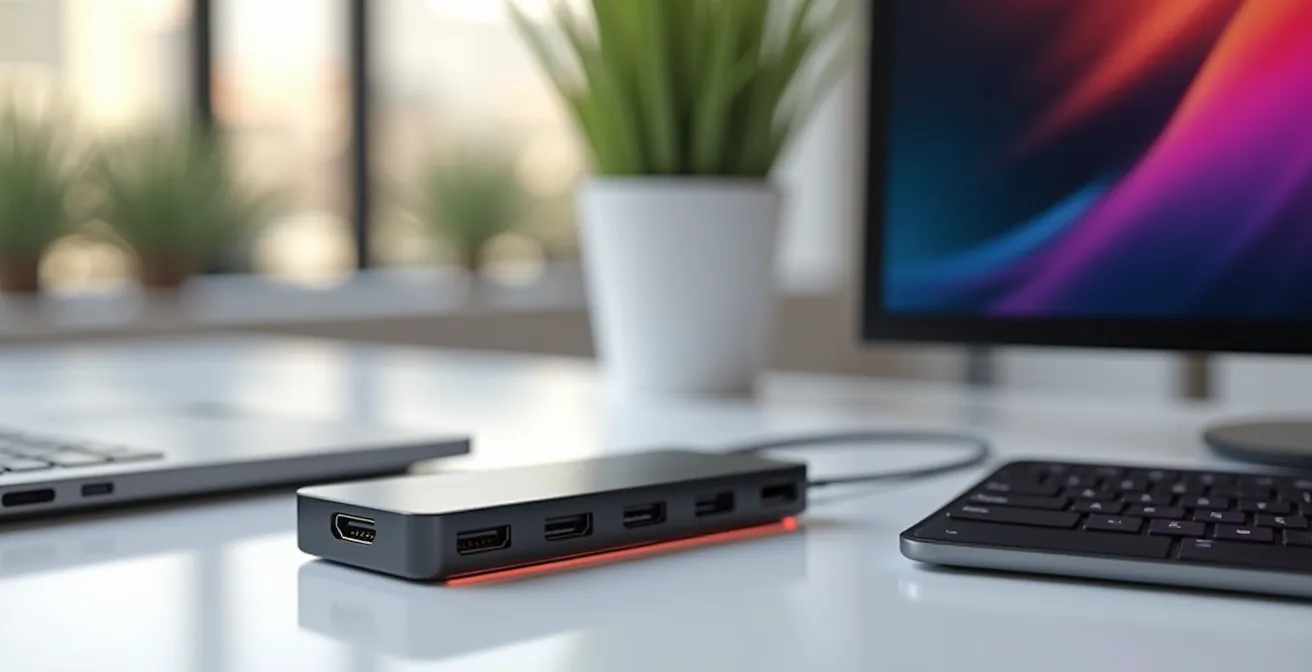
Para asegurarte de que no te engañen, debes convertirte en un detective de especificaciones. No te fíes de las imágenes del producto; busca la ficha técnica detallada. Las marcas de confianza como Anker, UGREEN o Belkin no tienen miedo de detallar sus capacidades porque han invertido en la tecnología necesaria. Un hub que no especifica claramente la frecuencia de actualización es un hub que, casi con total seguridad, te decepcionará con un rendimiento de 30Hz.
Plan de acción: Comprobar un hub para 4K a 60Hz
- Verificar Estándar: Busca la mención explícita de «DisplayPort 1.4 Alt Mode» o «DP 1.4» en las especificaciones del producto, no solo en el título.
- Confirmar Frecuencia: Asegúrate de que el texto indica «HDMI 4K@60Hz». Si solo dice «4K» o «4K@30Hz», no te servirá para una experiencia fluida.
- Comprobar Velocidad USB: Confirma que los puertos USB-A mantienen la velocidad USB 3.0 (5Gbps o superior) mientras se usa la salida de vídeo. Algunos hubs baratos degradan la velocidad a USB 2.0.
- Analizar Opiniones: Busca reseñas de usuarios que confirmen específicamente el funcionamiento a 4K y 60Hz con un equipo similar al tuyo (ej. «MacBook Pro M1 4K 60Hz»).
- Priorizar Marcas Transparentes: Opta por fabricantes que ofrezcan fichas técnicas detalladas y soporte al cliente, en lugar de vendedores anónimos en marketplaces.
¿Funcionarán tus discos duros viejos USB-A con un adaptador simple o necesitan alimentación extra?
Uno de los usos más comunes de un hub USB-C es poder seguir utilizando periféricos antiguos como discos duros externos (HDD) con conector USB-A. Sin embargo, aquí es donde muchos hubs baratos muestran su mayor debilidad: la incapacidad de suministrar la energía suficiente para que estos dispositivos funcionen correctamente. El problema no es de compatibilidad de datos, sino de presupuesto energético.
Un disco duro mecánico de 2.5 pulgadas, el tipo más común, es un dispositivo que consume mucha energía. Según las especificaciones estándar, puede requerir hasta 4.5W de los 5W que un puerto USB 3.0 puede ofrecer. Esto, por sí solo, ya lleva al puerto al límite de su capacidad. Un hub de buena calidad está diseñado para gestionar esta demanda, pero uno barato a menudo falla en entregar una corriente estable, provocando que el disco duro haga el típico «clic» de la muerte, se desconecte aleatoriamente o, peor aún, corrompa tus datos durante una transferencia.
El verdadero problema surge cuando conectas más de un dispositivo. El presupuesto de energía de un hub sin alimentación externa es limitado y se comparte entre todos los puertos. Si conectas un disco duro (4.5W), el receptor de un ratón inalámbrico (0.5W) y pones a cargar tu móvil (que puede intentar negociar más de 5W), has excedido con creces la capacidad del hub. El resultado es que nada funciona bien. El disco se desconecta, el ratón va a tirones y el móvil no carga.
Esta acumulación de demandas energéticas es un fallo de diseño que los fabricantes de bajo coste ignoran. Como señalan los expertos, el problema es la suma de las partes. Lo explican de forma muy clara en su análisis:
El problema no es solo un disco duro, sino el disco duro + el receptor del ratón inalámbrico + la carga del móvil. Esta suma excede la capacidad de un hub sin alimentación.
– Expertos de Profesional Review, Análisis de hubs USB-C 2024
Por lo tanto, si tu intención es conectar dispositivos que consumen mucha energía, como discos duros mecánicos, grabadoras de DVD externas o varios periféricos a la vez, tienes dos opciones seguras: o eliges un hub con su propia fuente de alimentación externa, o te aseguras de que sea de una marca reconocida cuyo diseño interno garantice una gestión de energía estable para todos sus puertos, incluso bajo carga.
¿Cómo conectar un pendrive o teclado a tu móvil Android para trabajar como en un PC?
La versatilidad del puerto USB-C no se limita a los portátiles. Muchos móviles y tablets Android modernos pueden transformarse en una estación de trabajo improvisada con el hub adecuado, permitiéndote conectar un monitor, teclado, ratón e incluso un pendrive para transferir archivos. Esta funcionalidad se conoce como USB On-The-Go (OTG), y es el primer requisito que tu dispositivo debe cumplir.
Para que la magia suceda, no basta con cualquier hub. Necesitas uno que sea compatible con el estándar OTG y que pueda gestionar los periféricos sin necesidad de drivers adicionales. Marcas como UGREEN han realizado pruebas exhaustivas para garantizar esta compatibilidad. En un caso de estudio, demostraron que sus hubs 6-en-1 permiten a dispositivos Android transferir archivos desde el móvil a pendrives, discos duros y tarjetas SD/MicroSD, con el único requisito de que el teléfono tenga un puerto USB-C con soporte OTG. Esto es fundamental para fotógrafos o creadores de contenido que necesitan descargar material sobre la marcha.
Si quieres ir un paso más allá y replicar una experiencia de escritorio completa, necesitarás que tu móvil soporte DisplayPort Alt Mode para la salida de vídeo. Fabricantes como Samsung y Motorola han desarrollado sus propias plataformas de escritorio, como Samsung DeX y Motorola Ready For. Al conectar un hub compatible a un dispositivo de estas marcas, el sistema operativo cambia a una interfaz de ventanas similar a la de un PC, optimizada para su uso con teclado y ratón en un monitor externo.
La configuración es sorprendentemente sencilla si tienes el hardware correcto. Aquí tienes los pasos clave:
- Verificar compatibilidad OTG: Consulta la ficha técnica de tu móvil o busca en internet «[modelo de tu móvil] + OTG support».
- Verificar salida de vídeo: Si quieres conectar un monitor, busca si tu móvil soporta «DisplayPort Alt Mode».
- Activar modo escritorio: En móviles Samsung, activa «DeX» desde el panel de ajustes rápidos. En Motorola, busca «Ready For».
- Conectar y usar: Simplemente conecta el hub USB-C. El móvil debería reconocerlo automáticamente. Luego, conecta tus periféricos (teclado, ratón, pendrive, monitor HDMI) y empezarán a funcionar.
La capacidad de un hub para funcionar sin problemas con un ecosistema tan variado como el de Android es un sello de calidad. Mientras que un hub barato puede fallar en el reconocimiento de dispositivos o presentar inestabilidad, uno de buena calidad te ofrece una versatilidad que va mucho más allá del portátil.
¿Cuándo es normal que el hub queme al tacto y cuándo debes desconectarlo inmediatamente?
Es un hecho: los hubs USB-C se calientan. La conversión de energía, la transferencia de datos a alta velocidad y la salida de vídeo generan calor. La pregunta clave no es si se calienta, sino cuánto se calienta. Diferenciar entre una temperatura de funcionamiento normal y una señal de peligro inminente es crucial para la seguridad de tu equipo y la tuya propia.
Un hub de buena calidad, fabricado en aluminio, utiliza su propia carcasa como disipador de calor pasivo. Es normal que se sienta caliente al tacto, especialmente si estás cargando el portátil a través de él y usando la salida HDMI 4K al mismo tiempo. Según estándares de seguridad de fabricantes, una temperatura de operación de entre 50 y 55°C es considerada normal. Es una temperatura caliente, pero que puedes mantener la mano sobre ella durante unos segundos sin quemarte.

El peligro real comienza cuando el hub supera este umbral. Un hub de baja calidad, con componentes internos baratos y sin un diseño térmico adecuado, puede alcanzar temperaturas peligrosas. Hay tres señales de alarma inequívocas que te indican que debes desconectarlo inmediatamente:
- Temperatura extrema: Si al tocar el hub te quema instantáneamente y tienes que retirar la mano (temperaturas superiores a 60-70°C), es una señal de que los componentes internos están fallando y no pueden disipar el calor.
- Olor a quemado: Un olor a plástico quemado o a componente electrónico «frito» es la señal más grave. Indica que un componente interno se ha sobrecalentado hasta el punto de la destrucción física. Volver a usarlo es arriesgarse a un cortocircuito que puede dañar permanentemente el puerto de tu portátil.
- Comportamiento eléctrico errático: Si el portátil deja de cargar y reanuda la carga cíclicamente, el monitor conectado parpadea, o los periféricos se desconectan y reconectan solos, es un síntoma de que el hub es inestable y está enviando señales eléctricas erróneas.
No subestimes el calor. El estrés térmico continuado, incluso si no es extremo, degrada los componentes electrónicos con el tiempo, acortando la vida útil del hub y aumentando el riesgo de un fallo catastrófico. Un buen hub está diseñado para gestionar el calor; uno malo, simplemente, se cocina a fuego lento hasta que falla.
La negligencia al transportar el portátil que anula la garantía en el 90% de los casos
Más allá de los fallos eléctricos, existe un enemigo silencioso y mecánico que veo constantemente en el taller: el daño físico por palanca. Ocurre por una costumbre aparentemente inofensiva: dejar el hub USB-C conectado al portátil mientras lo guardas y transportas en una mochila o maletín. Este simple acto es una de las principales causas de averías en los puertos USB-C y, casi siempre, anula la garantía.
Cuando el hub permanece conectado, cualquier movimiento, golpe o presión sobre la mochila se transfiere directamente al conector y al puerto del portátil. El hub actúa como una palanca, ejerciendo una fuerza desmesurada sobre las delicadas soldaduras que unen el puerto a la placa base. Con el tiempo, esta tensión constante provoca microfisuras, holgura en el puerto o incluso la rotura completa de las pistas internas. El resultado es un puerto que deja de funcionar o que solo lo hace si «mueves un poco el cable».
Lo que muchos usuarios ignoran es que los fabricantes y servicios técnicos consideran este tipo de avería como «daño por mal uso». Como confirman fuentes autorizadas, este es un criterio estándar en la industria. Según el servicio técnico de PCComponentes, una de las mayores tiendas de tecnología en España:
Los servicios técnicos en España, tanto oficiales como de tiendas como PCComponentes, clasifican el daño del puerto por dejar el hub conectado como ‘daño físico por mal uso’, que no está cubierto por garantía.
– Servicio técnico PCComponentes, Política de garantías 2024
El coste de esta negligencia es altísimo, como demuestra la experiencia de muchos usuarios. Un testimonio recurrente es el de aquellos que notaron holgura en el puerto de su MacBook. Un usuario compartió su caso:
Después de dejar mi hub conectado en la mochila durante meses, el puerto USB-C de mi MacBook Pro desarrolló holgura. El servicio técnico me confirmó que era un caso típico de desgaste por palanca continuada, considerado mal uso y fuera de garantía. La reparación costó 450€.
La regla de oro es simple y no negociable: desconecta siempre el hub USB-C antes de guardar el portátil. Es un gesto de dos segundos que te puede ahorrar cientos de euros y muchos dolores de cabeza. La integridad física del puerto es tan importante como la eléctrica.
¿Cómo configurar Windows 11 para que sea realmente usable con los dedos?
Muchos ultrabooks modernos son convertibles o tienen pantallas táctiles, pero la experiencia de usar Windows 11 con los dedos puede ser frustrante si no se ajusta correctamente. La interfaz, aunque mejorada, sigue estando pensada principalmente para el ratón. Sin embargo, con unos pocos ajustes en la configuración, puedes transformar Windows 11 en un sistema operativo mucho más amigable para el uso táctil.
El primer paso es hacer que los elementos de la interfaz sean más fáciles de tocar. Windows tiene una opción específica para esto, aunque está algo oculta. Ve a Configuración > Bluetooth y dispositivos > Pantalla táctil y activa la opción «Aumentar el tamaño del texto y las aplicaciones». Además, en Configuración > Accesibilidad > Ratón, puedes aumentar el tamaño del puntero, lo que también afecta a los puntos de contacto en algunas aplicaciones.
Otro ajuste clave es optimizar la barra de tareas. Haz clic derecho sobre ella, entra en «Configuración de la barra de tareas» y en «Comportamientos de la barra de tareas», activa «Optimizar la barra de tareas para interacciones táctiles cuando este dispositivo se usa como tableta». Esto hará que los iconos se separen automáticamente cuando no haya un teclado conectado, facilitando su pulsación.
La experiencia de escritura también es fundamental. Para que el teclado táctil aparezca siempre que lo necesites, ve a Configuración > Hora e idioma > Escritura > Teclado táctil. Activa la opción «Mostrar el teclado táctil cuando no haya ningún teclado conectado». Aquí también puedes personalizar el tamaño y el tema del teclado para adaptarlo a tus preferencias.
Finalmente, familiarízate con los gestos táctiles. Son el equivalente a los atajos de teclado y agilizan enormemente la navegación:
- Deslizar desde la derecha: Abre el centro de notificaciones.
- Deslizar desde la izquierda: Abre la vista de widgets.
- Deslizar desde arriba: En aplicaciones a pantalla completa, muestra la barra de título.
- Deslizar con tres dedos hacia arriba: Abre la vista de tareas (como Alt+Tab).
- Deslizar con tres dedos hacia abajo: Muestra el escritorio.
- Deslizar con tres dedos a izquierda/derecha: Cambia entre aplicaciones abiertas.
Aplicando estos sencillos ajustes, la usabilidad de tu ultrabook en modo táctil mejorará drásticamente, haciendo que la experiencia sea mucho más fluida e intuitiva, casi a la par de una tableta dedicada.
Puntos clave a recordar
- Un hub USB-C barato puede causar daños eléctricos (fallo de Power Delivery) y mecánicos (efecto palanca), con reparaciones que anulan la garantía.
- La capacidad real de un hub se mide por especificaciones detalladas como el soporte de DP 1.4 para 4K@60Hz y la transparencia sobre su propio consumo energético.
- El calor es normal, pero una temperatura que queme al tacto, un olor a quemado o un comportamiento errático son señales de desconexión inmediata.
¿Cómo montar una oficina en casa que cumpla con la Ley de Teletrabajo en España?
Con la consolidación del teletrabajo en España, tanto empresas como trabajadores deben prestar atención a la normativa vigente, especialmente a la Ley 10/2021, conocida como «Ley de Teletrabajo». Esta ley establece que la empresa es responsable de proporcionar los medios, equipos y herramientas necesarios para el desarrollo de la actividad laboral, y esto incluye periféricos como los hubs USB-C. Pero no vale cualquier equipo; debe cumplir unos requisitos mínimos de seguridad.
El requisito más fundamental para cualquier dispositivo electrónico vendido o proporcionado en la Unión Europea es el marcado CE. Este pequeño logotipo no es una simple decoración; es una declaración jurada del fabricante de que su producto cumple con todas las directivas europeas de seguridad, salud y protección ambiental que le son aplicables. Como subraya el propio gobierno, este es un pilar de la seguridad del producto. El Ministerio para la Transformación Digital y de la Función Pública lo deja claro:
El equipo proporcionado por la empresa debe contar, como mínimo, con el marcado CE visible. Este marcado es una declaración del fabricante de que el producto cumple con los requisitos de seguridad de la UE.
– Ministerio para la Transformación Digital, Regulación de dispositivos USB-C en España
Muchos de los hubs USB-C ultrabaratos que inundan los marketplaces online carecen de este marcado o lo falsifican. Utilizar un dispositivo sin un marcado CE válido no solo te expone a los riesgos eléctricos y térmicos que hemos analizado, sino que, en un entorno de teletrabajo, podría suponer un incumplimiento de las obligaciones de seguridad tanto para la empresa como para el trabajador. Si un hub sin marcado CE provoca un cortocircuito y daña el portátil de empresa, las responsabilidades legales pueden ser complejas.
La normativa europea es cada vez más estricta. La obligatoriedad del cargador único USB-C es una prueba de ello, con una aplicación que, según la nueva normativa europea de cargador único, es 100% obligatoria desde el 28 de diciembre de 2024. Esta tendencia hacia la estandarización y la seguridad hace que la elección de periféricos certificados no sea una opción, sino una obligación. Al montar tu oficina en casa, asegúrate de que cada componente, especialmente aquellos que gestionan la energía de tus equipos, cuente con el marcado CE. Es tu mejor seguro contra accidentes y problemas legales.
En definitiva, la elección de un hub USB-C va más allá de la conveniencia; es una decisión sobre la gestión de riesgos para tu equipo más valioso. Evalúa siempre la reputación de la marca, la transparencia en sus especificaciones y la presencia del marcado CE antes de conectar cualquier dispositivo a tu portátil.
Preguntas frecuentes sobre Hubs USB-C y sus riesgos
¿Qué temperatura indica un problema grave?
Si te quema al instante al tocarlo (más de 60-70°C), indica un grave problema de disipación que requiere desconexión inmediata.
¿Qué olores indican peligro?
El olor a plástico quemado o componente electrónico ‘frito’ requiere desconexión inmediata y no volver a usar el dispositivo.
¿Qué comportamiento eléctrico es preocupante?
Si el portátil deja de cargar y reanuda la carga cíclicamente, o hay desconexiones intermitentes del monitor, desconecta inmediatamente.